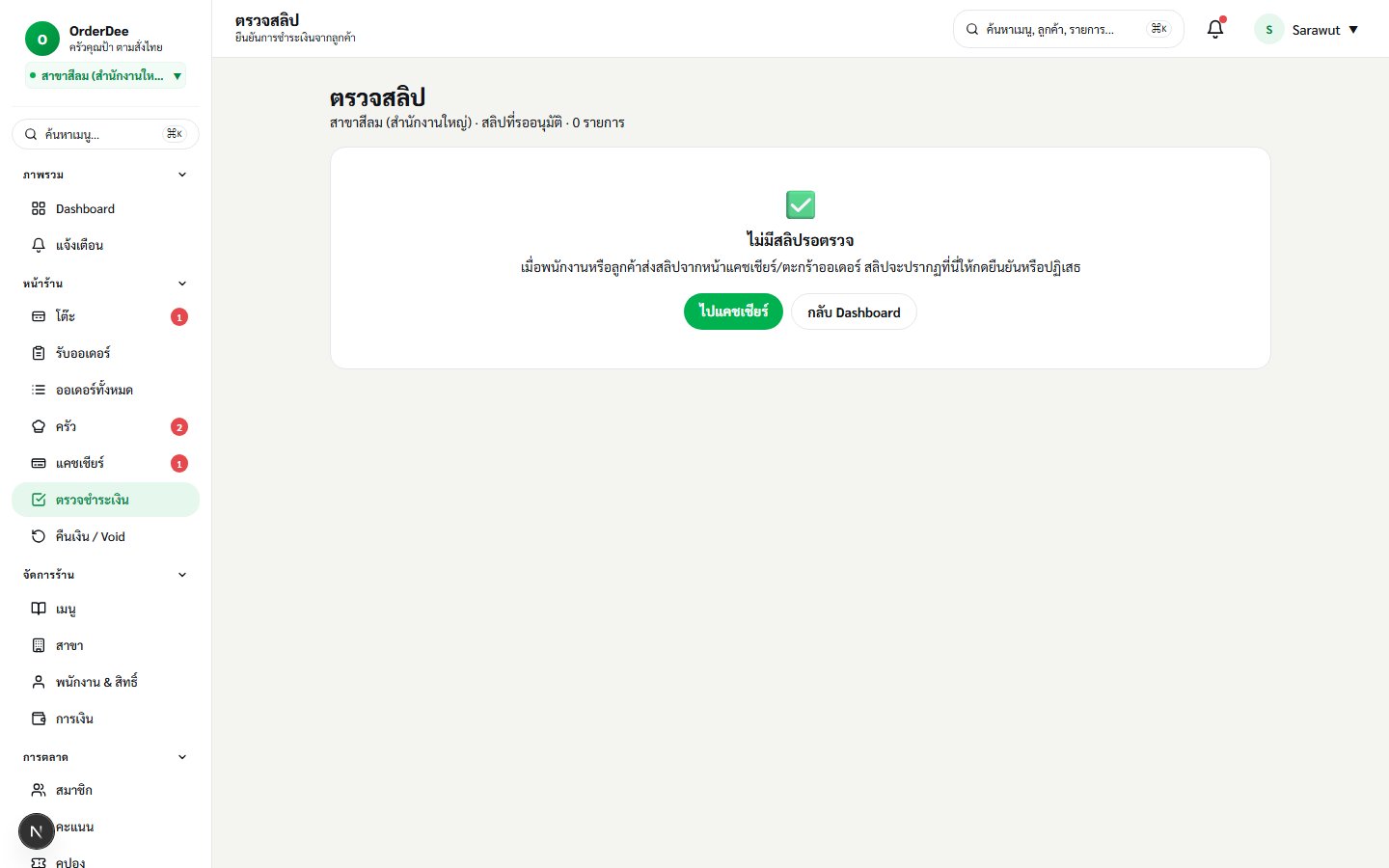
3.1 à¹à¸„ชเชียร์à¹à¸¥à¸°à¸à¸²à¸£à¸›à¸´à¸”บิลเลืà¸à¸à¸šà¸´à¸¥ ตรวจรายà¸à¸²à¸£ คิดยà¸à¸” รับเงิน à¹à¸¥à¸°à¸›à¸´à¸”โต๊ะในขั้นตà¸à¸™à¹€à¸”ียว พร้à¸à¸¡ Bill Stepper บà¸à¸à¸„วามคืบหน้า 5 ขั้น
Cashier Manager
à¸à¹ˆà¸à¸™à¹€à¸£à¸´à¹ˆà¸¡
ตั้งค่าโหมดชำระเงินà¹à¸¥à¸° PromptPay เสร็จà¹à¸¥à¹‰à¸§ (1.5 )
มีบิลà¸à¸¢à¸¹à¹ˆà¹ƒà¸™à¸ªà¸–านะ bill_requested หรืภpartially_paid
โครงสร้างหน้า
ซ้าย: รายชื่à¸à¸šà¸´à¸¥à¸£à¸à¹€à¸Šà¹‡à¸ à¹à¸šà¹ˆà¸‡ 2 à¸à¸¥à¸¸à¹ˆà¸¡ — "ขà¸à¹€à¸Šà¹‡à¸„บิล / ชำระบางส่วน" à¹à¸¥à¸° "โต๊ะà¸à¸·à¹ˆà¸™à¹†"à¸à¸¥à¸²à¸‡: รายละเà¸à¸µà¸¢à¸”บิล + Bill Stepper (บิลชั่วคราว → เลืà¸à¸à¸§à¸´à¸˜à¸µà¸ˆà¹ˆà¸²à¸¢ → รับเงิน → ชำระครบ → ปิดโต๊ะ)รายà¸à¸²à¸£à¹€à¸¡à¸™à¸¹à¹à¸šà¹ˆà¸‡à¸•à¸²à¸¡à¸œà¸¹à¹‰à¸ˆà¹ˆà¸²à¸¢ (participant) + ขà¸à¸‡à¸à¸¥à¸²à¸‡ (shared)
สรุปยà¸à¸”: subtotal / service / VAT / discount / total / paid / balance
ขั้นตà¸à¸™ — ปิดบิลเงินสด
ไปเมนู เà¸à¹‡à¸šà¹€à¸‡à¸´à¸™ (Cashier) — ระบบ auto-select บิลà¹à¸£à¸à¸—ี่รà¸à¹€à¸Šà¹‡à¸„
ตรวจรายà¸à¸²à¸£à¸à¸²à¸«à¸²à¸£à¸—ั้งหมด รวมเมนูขà¸à¸‡à¸à¸¥à¸²à¸‡ (shared) à¹à¸¥à¹‰à¸§à¹€à¸Šà¹‡à¸„ยà¸à¸”สรุปà¸à¸±à¹ˆà¸‡à¸‚วา
à¸à¸” ชำระเงิน เลืà¸à¸ เงินสด ใส่ยà¸à¸”ที่ลูà¸à¸„้าให้ ระบบคำนวณเงินทà¸à¸™
à¸à¸” ยืนยันรับเงิน — บิลà¸à¸¥à¸²à¸¢à¹€à¸›à¹‡à¸™ paid
à¸à¸” 🖨 ปิดโต๊ะà¹à¸¥à¸°à¸žà¸´à¸¡à¸žà¹Œà¹ƒà¸šà¹€à¸ªà¸£à¹‡à¸ˆ (ปุ่มรวม) — ระบบพิมพ์ใบเสร็จà¹à¸¥à¸°à¸›à¸´à¸” session à¸à¸±à¸•à¹‚นมัติ
ขั้นตà¸à¸™ — รับ QR PromptPay
à¸à¸” ชำระเงิน เลืà¸à¸ QR PromptPay ระบบสร้าง QR ที่มียà¸à¸”à¹à¸¥à¸° refID ติดà¸à¸¢à¸¹à¹ˆ
ให้ลูà¸à¸„้าสà¹à¸à¸™ QR ด้วยà¹à¸à¸›à¸˜à¸™à¸²à¸„าร — ลูà¸à¸„้าจะà¸à¸±à¸›à¹‚หลดสลิปà¸à¸¥à¸±à¸šà¹€à¸‚้าระบบ หรืà¸à¸žà¸™à¸±à¸à¸‡à¸²à¸™à¸–่ายภาพสลิปบนเครื่à¸à¸‡à¸‚à¸à¸‡à¸¥à¸¹à¸à¸„้า
หาภAI ตรวจสลิปà¸à¸±à¸•à¹‚นมัติผ่าน (amount match) จะ confirm ทันที — มิฉะนั้นพนัà¸à¸‡à¸²à¸™à¸à¸” ยืนยันรับเงิน
à¸à¸” ปิดโต๊ะà¹à¸¥à¸°à¸žà¸´à¸¡à¸žà¹Œà¹ƒà¸šà¹€à¸ªà¸£à¹‡à¸ˆ
ผลลัพธ์ที่ควรเห็น
บิลย้ายไปสถานะ paid → closed
ใบเสร็จพิมพ์à¸à¸à¸à¸¡à¸²à¸ˆà¸²à¸à¹€à¸„รื่à¸à¸‡à¸žà¸´à¸¡à¸žà¹Œ
โต๊ะà¸à¸¥à¸±à¸šà¹€à¸›à¹‡à¸™ empty พร้à¸à¸¡à¸£à¸±à¸šà¸¥à¸¹à¸à¸„้าถัดไป
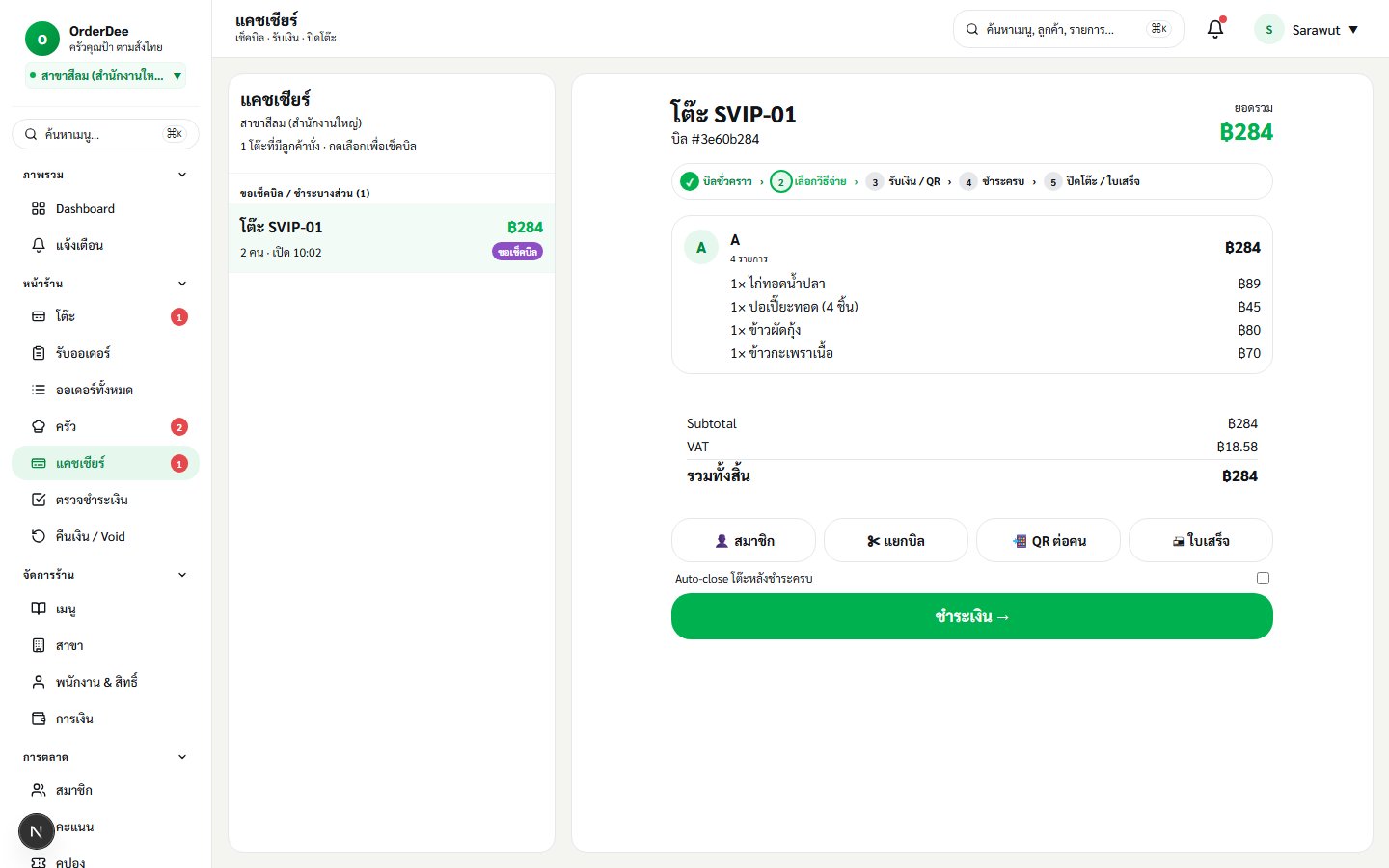
ภาพจริงจาภUI
หน้า Cashier — ซ้าย: รายชื่à¸à¸šà¸´à¸¥à¸£à¸à¹€à¸Šà¹‡à¸ (ขà¸à¹€à¸Šà¹‡à¸„บิล / ชำระบางส่วน), à¸à¸¥à¸²à¸‡: Bill Stepper 5 ขั้น (บิลชั่วคราว → เลืà¸à¸à¸§à¸´à¸˜à¸µà¸ˆà¹ˆà¸²à¸¢ → รับเงิน → ชำระครบ → ปิดโต๊ะ), รายà¸à¸²à¸£à¹€à¸¡à¸™à¸¹à¹à¸šà¹ˆà¸‡à¸•à¸²à¸¡à¸œà¸¹à¹‰à¸ˆà¹ˆà¸²à¸¢, สรุปยà¸à¸” Subtotal/VAT/Total à¹à¸¥à¸° 4 ปุ่มหลัภ(สมาชิภ/ à¹à¸¢à¸à¸šà¸´à¸¥ / QR ต่à¸à¸„น / ใบเสร็จ)
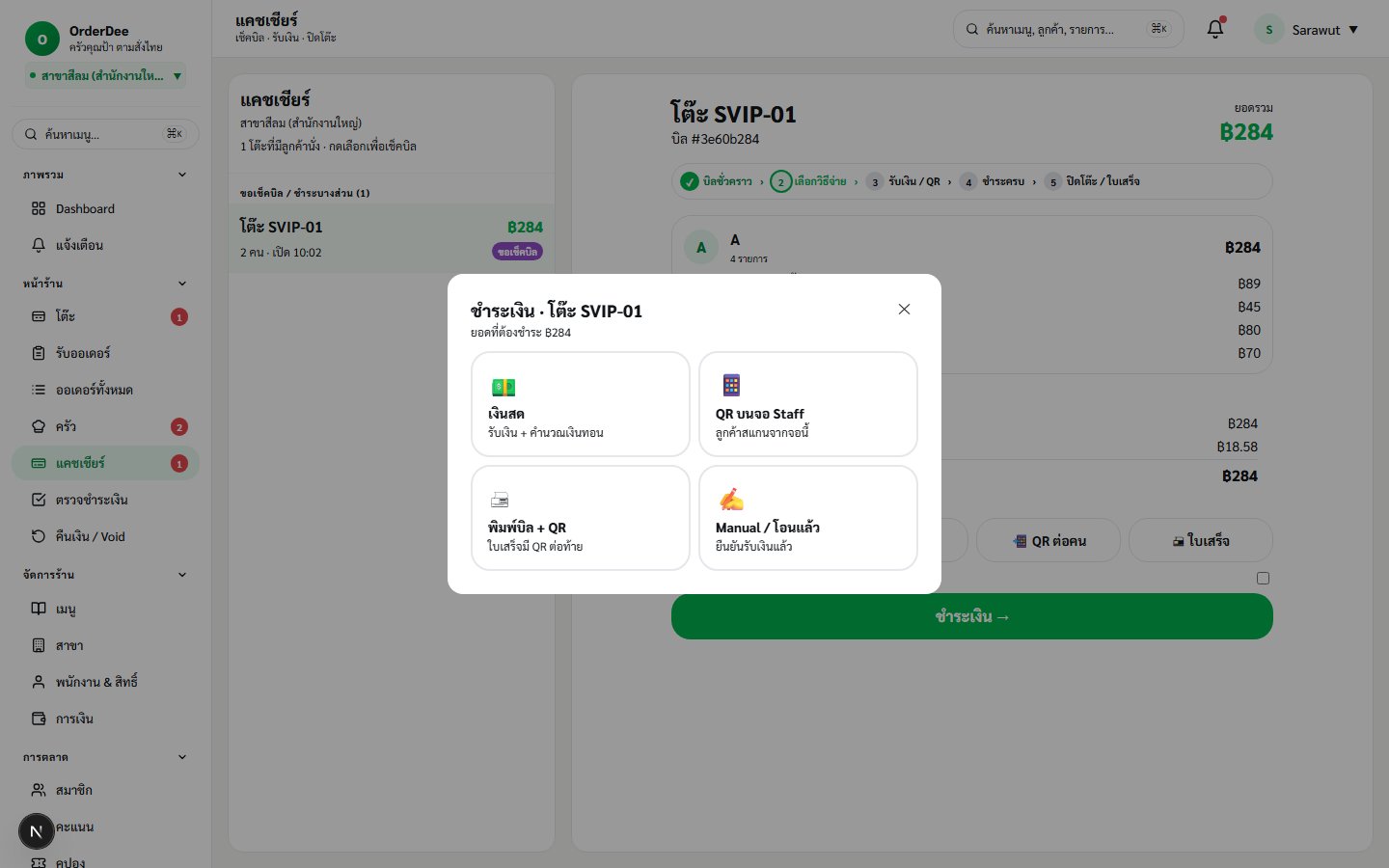
ภาพจริงจาภUI
Modal "ชำระเงิน" — เลืà¸à¸à¸§à¸´à¸˜à¸µ (เงินสด / QR PromptPay / บัตร) ใส่ยà¸à¸”ที่ลูà¸à¸„้าให้ (à¸à¸£à¸“ีเงินสด) หรืà¸à¸ªà¸£à¹‰à¸²à¸‡ QR พร้à¸à¸¡ refID (à¸à¸£à¸“ี PromptPay) à¹à¸¥à¸°à¸›à¸¸à¹ˆà¸¡ "ยืนยันรับเงิน"
💡 เคล็ดลับ — Bill Stepper ทำให้เห็นว่าตà¸à¸™à¸™à¸µà¹‰à¸šà¸´à¸¥à¸à¸¢à¸¹à¹ˆà¹ƒà¸™à¸‚ั้นไหน หาà¸à¸ˆà¸³à¹€à¸›à¹‡à¸™à¸•à¹‰à¸à¸‡à¸¢à¹‰à¸à¸™à¸à¸¥à¸±à¸š (เช่นลูà¸à¸„้าขà¸à¹à¸à¹‰à¸£à¸²à¸¢à¸à¸²à¸£à¸à¹ˆà¸à¸™à¸Šà¸³à¸£à¸°) ระบบจะเตืà¸à¸™à¹à¸¥à¸°à¸‚à¸à¸à¸™à¸¸à¸¡à¸±à¸•à¸´à¸ˆà¸²à¸ Manager
บทที่เà¸à¸µà¹ˆà¸¢à¸§à¸‚้à¸à¸‡
3.2 à¹à¸¢à¸à¸šà¸´à¸¥ Split Billà¹à¸¢à¸à¸šà¸´à¸¥à¹„ด้ 3 à¹à¸šà¸š: หารเท่า / จ่ายตามคน / à¹à¸¢à¸à¸•à¸²à¸¡à¸£à¸²à¸¢à¸à¸²à¸£ — รà¸à¸‡à¸£à¸±à¸šà¸à¸²à¸£à¸ªà¹ˆà¸‡ QR ต่à¸à¸„นเข้ามืà¸à¸–ืà¸à¸¥à¸¹à¸à¸„้าโดยตรง
Cashier
3 โหมดà¸à¸²à¸£à¹à¸¢à¸à¸šà¸´à¸¥
โหมด วิธีใช้
หารเท่า หารยà¸à¸”รวมเท่าๆ à¸à¸±à¸™à¸•à¸²à¸¡à¸ˆà¸³à¸™à¸§à¸™à¸„น เหมาะà¸à¸±à¸šà¸à¸¥à¸¸à¹ˆà¸¡à¹€à¸žà¸·à¹ˆà¸à¸™à¸—ี่ไม่à¸à¸¢à¸²à¸à¸„ิดเยà¸à¸° จ่ายตามคน à¹à¸•à¹ˆà¸¥à¸°à¸„นจ่ายตามรายà¸à¸²à¸£à¸—ี่ตัวเà¸à¸‡à¸ªà¸±à¹ˆà¸‡ + à¹à¸šà¹ˆà¸‡à¸‚à¸à¸‡à¸à¸¥à¸²à¸‡à¸«à¸²à¸£à¹€à¸—่า à¹à¸¢à¸à¸•à¸²à¸¡à¸£à¸²à¸¢à¸à¸²à¸£ à¸à¸³à¸«à¸™à¸”เà¸à¸‡à¸§à¹ˆà¸²à¸£à¸²à¸¢à¸à¸²à¸£à¹„หนใครจ่าย (drag-drop)
ขั้นตà¸à¸™
ที่หน้า Cashier เลืà¸à¸à¸šà¸´à¸¥à¸—ี่ต้à¸à¸‡à¸à¸²à¸£à¹à¸¢à¸ à¸à¸” ✂ à¹à¸¢à¸à¸šà¸´à¸¥ เปิด Split Modal
เลืà¸à¸à¹‚หมด 1 ใน 3 — ระบบคำนวณยà¸à¸”ต่à¸à¸„นให้ดูพรีวิว
(ถ้าโหมดà¹à¸¢à¸à¸£à¸²à¸¢à¸à¸²à¸£) ลาà¸-วางรายà¸à¸²à¸£à¸à¸²à¸«à¸²à¸£à¹ƒà¸«à¹‰à¹à¸•à¹ˆà¸¥à¸°à¸„น ส่วนที่ไม่ระบุจะเข้า "ขà¸à¸‡à¸à¸¥à¸²à¸‡"
à¸à¸” บันทึà¸à¸à¸²à¸£à¹à¸¢à¸ — ระบบสร้าง bill_shares ขà¸à¸‡à¹à¸•à¹ˆà¸¥à¸°à¸„น
à¸à¸” 📲 QR ต่à¸à¸„น — ระบบสร้าง sub-QR สำหรับà¹à¸•à¹ˆà¸¥à¸° share พร้à¸à¸¡à¸¢à¸à¸”ขà¸à¸‡à¸„นนั้น
ส่ง QR ผ่านà¸à¸²à¸£ scan หรืภส่งลิงà¸à¹Œ — ลูà¸à¸„้าà¹à¸•à¹ˆà¸¥à¸°à¸„นจ่าย QR ขà¸à¸‡à¸•à¸±à¸§à¹€à¸à¸‡
เมื่à¸à¸—ุà¸à¸„นจ่ายครบ บิลจะเข้าสถานะ paid โดยà¸à¸±à¸•à¹‚นมัติ
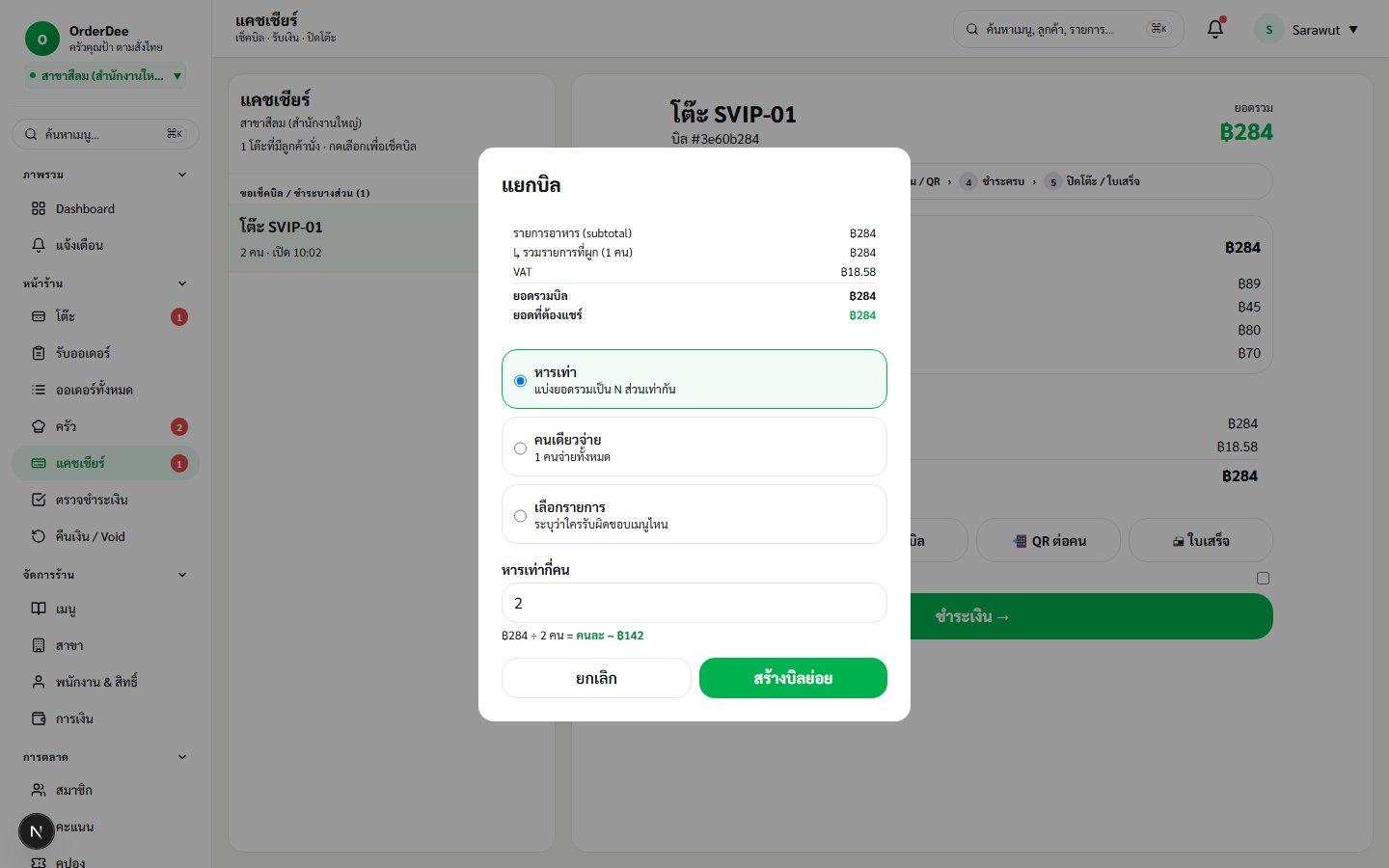
ภาพจริงจาภUI
Modal "à¹à¸¢à¸à¸šà¸´à¸¥" — à¹à¸ªà¸”งยà¸à¸”รวมà¹à¸¥à¸° VAT ที่ต้à¸à¸‡à¹à¸Šà¸£à¹Œ, 3 ตัวเลืà¸à¸à¹‚หมด (หารเท่า / คนเดียวจ่าย / เลืà¸à¸à¸£à¸²à¸¢à¸à¸²à¸£), ฟิลด์หารเท่าà¸à¸µà¹ˆà¸„น à¹à¸¥à¸°à¸žà¸£à¸µà¸§à¸´à¸§à¸¢à¸à¸”ต่à¸à¸„น (เช่น 284 ÷ 2 = คนละ ~142฿)
เà¸
SVIP-01
฿120.50
สà¹à¸à¸™à¹€à¸žà¸·à¹ˆà¸à¸ˆà¹ˆà¸²à¸¢à¸ªà¹ˆà¸§à¸™à¸‚à¸à¸‡à¸„ุณ
บี
SVIP-01
฿86.00
สà¹à¸à¸™à¹€à¸žà¸·à¹ˆà¸à¸ˆà¹ˆà¸²à¸¢à¸ªà¹ˆà¸§à¸™à¸‚à¸à¸‡à¸„ุณ
ซี
SVIP-01
฿77.50
สà¹à¸à¸™à¹€à¸žà¸·à¹ˆà¸à¸ˆà¹ˆà¸²à¸¢à¸ªà¹ˆà¸§à¸™à¸‚à¸à¸‡à¸„ุณ
ภาพจำลà¸à¸‡ UI
QR ต่à¸à¸„น — ระบบสร้าง QR PromptPay à¹à¸¢à¸à¸ªà¸³à¸«à¸£à¸±à¸šà¹à¸•à¹ˆà¸¥à¸° share (เà¸/บี/ซี) พร้à¸à¸¡à¸¢à¸à¸”ขà¸à¸‡à¸„นนั้น (รวม VAT à¹à¸¥à¸° Service ตามสัดส่วน) — ส่งให้ลูà¸à¸„้าà¹à¸•à¹ˆà¸¥à¸°à¸„นสà¹à¸à¸™à¸ˆà¹ˆà¸²à¸¢à¹€à¸à¸‡à¹„ด้
📌 หมายเหตุ — VAT à¹à¸¥à¸° Service Charge จะถูà¸à¸«à¸²à¸£ ตามสัดส่วน ขà¸à¸‡à¹à¸•à¹ˆà¸¥à¸°à¸„นโดยà¸à¸±à¸•à¹‚นมัติ ไม่ต้à¸à¸‡à¸„ิดเà¸à¸‡
บทที่เà¸à¸µà¹ˆà¸¢à¸§à¸‚้à¸à¸‡
3.3 ยืนยันà¸à¸²à¸£à¸Šà¸³à¸£à¸°à¹€à¸‡à¸´à¸™à¹à¸¥à¸°à¸ªà¸¥à¸´à¸›à¸«à¸™à¹‰à¸²à¸•à¸£à¸§à¸ˆà¸ªà¸¥à¸´à¸› QR PromptPay ที่à¸à¸±à¸žà¹‚หลดเข้ามา — ยืนยันรับเงิน หรืà¸à¸›à¸à¸´à¹€à¸ªà¸˜à¸«à¸²à¸à¸ªà¸¥à¸´à¸›à¹„ม่ถูà¸à¸•à¹‰à¸à¸‡ พร้à¸à¸¡ AI ช่วยตรวจà¸à¸±à¸•à¹‚นมัติ
Cashier Manager
โครงสร้างหน้า
Header à¹à¸ªà¸”งจำนวนสลิปรà¸à¸•à¸£à¸§à¸ˆ + filter (ทั้งหมด / รà¸à¸•à¸£à¸§à¸ˆ / วันนี้)
Grid à¸à¸²à¸£à¹Œà¸”สลิป 3 คà¸à¸¥à¸±à¸¡à¸™à¹Œ: รูปสลิป + โต๊ะ + ยà¸à¸” + เวลา + age badge (🕠ส้ม > 5 นาที, à¹à¸”ง > 10 นาที)
ขั้นตà¸à¸™ — ยืนยันรับเงิน
ไปเมนู ตรวจสลิป (Payments) — เห็นà¸à¸²à¸£à¹Œà¸”สลิปรà¸à¸•à¸£à¸§à¸ˆ
คลิà¸à¸à¸²à¸£à¹Œà¸” เปิด Slip Modal — รูปขยายได้ (click zoom) + ข้à¸à¸¡à¸¹à¸¥à¸šà¸´à¸¥
ตรวจ 4 จุด: ยà¸à¸”ตรง / เวลาเป็นวันนี้ / ผู้รับถูà¸à¸•à¹‰à¸à¸‡ (PromptPay ID ร้าน) / ไม่ใช่สลิปซ้ำ
à¸à¸” ✓ ยืนยันรับเงิน — บิลà¸à¸¥à¸²à¸¢à¹€à¸›à¹‡à¸™ paid
หาà¸à¸œà¸´à¸” à¸à¸” ✗ ปà¸à¸´à¹€à¸ªà¸˜à¸ªà¸¥à¸´à¸› เลืà¸à¸à¹€à¸«à¸•à¸¸à¸œà¸¥ + à¸à¸£à¸à¸à¸«à¸¡à¸²à¸¢à¹€à¸«à¸•à¸¸ → ระบบà¹à¸ˆà¹‰à¸‡à¸¥à¸¹à¸à¸„้าให้à¸à¸±à¸›à¹‚หลดใหม่
ภาพจริงจาภUI
หน้าตรวจสลิป — header à¹à¸ªà¸”งจำนวนสลิปรà¸à¸•à¸£à¸§à¸ˆ + filter (ทั้งหมด / รà¸à¸•à¸£à¸§à¸ˆ / วันนี้), grid à¸à¸²à¸£à¹Œà¸”สลิป 3 คà¸à¸¥à¸±à¸¡à¸™à¹Œ พร้à¸à¸¡à¸£à¸¹à¸›à¸ªà¸¥à¸´à¸› โต๊ะ ยà¸à¸” เวลา à¹à¸¥à¸° age badge (🕠ส้ม > 5 นาที, à¹à¸”ง > 10 นาที)
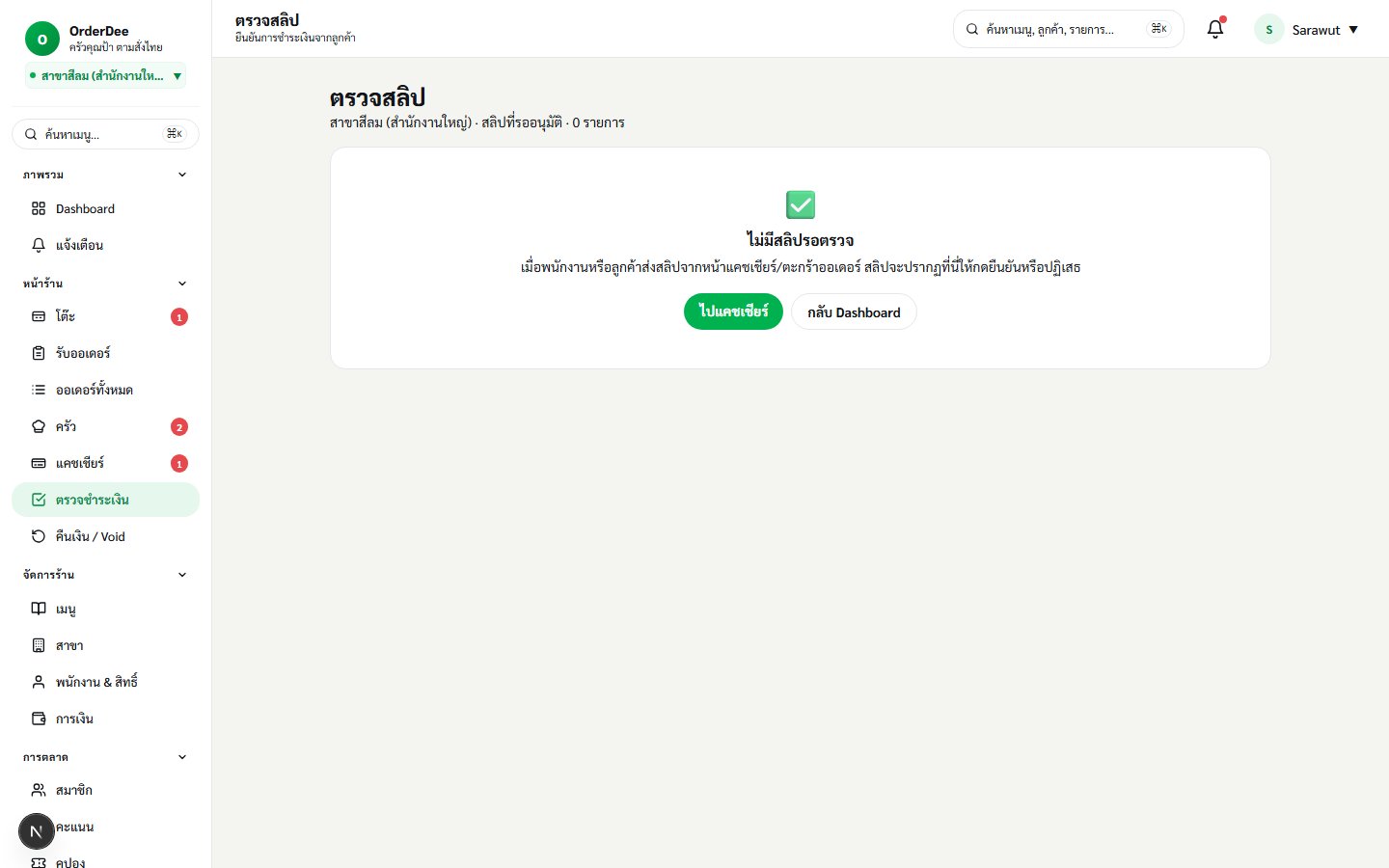
ภาพจริงจาภUI
Modal ตรวจสลิป — รูปสลิป QR PromptPay ขยาย (click zoom ได้), ข้à¸à¸¡à¸¹à¸¥à¸šà¸´à¸¥ (โต๊ะ/ยà¸à¸”/เวลา), ผลà¸à¸²à¸£à¸•à¸£à¸§à¸ˆ AI OCR à¹à¸¥à¸°à¸›à¸¸à¹ˆà¸¡ "✓ ยืนยันรับเงิน" / "✗ ปà¸à¸´à¹€à¸ªà¸˜à¸ªà¸¥à¸´à¸›"
💡 เคล็ดลับ AI — ระบบใช้ AI Slip OCR ตรวจสลิปà¸à¸±à¸•à¹‚นมัติ: หาภamount + receiver + เวลา ตรงทั้งหมด ระบบจะ auto-confirm โดยไม่ต้à¸à¸‡à¸„นà¸à¸” ลด workload ขà¸à¸‡à¹à¸„ชเชียร์
âš ï¸ à¸£à¸°à¸§à¸±à¸‡à¸ªà¸¥à¸´à¸›à¸›à¸¥à¸à¸¡ — ตรวจ เวลาที่โà¸à¸™ ต้à¸à¸‡à¹€à¸›à¹‡à¸™à¸§à¸±à¸™à¸™à¸µà¹‰à¹à¸¥à¸°à¹ƒà¸à¸¥à¹‰à¸à¸±à¸šà¹€à¸§à¸¥à¸²à¸›à¸±à¸ˆà¸ˆà¸¸à¸šà¸±à¸™ หาà¸à¹€à¸›à¹‡à¸™à¹€à¸§à¸¥à¸²à¸™à¸²à¸™à¹€à¸à¸´à¸™à¹„ป (เช่น โà¸à¸™à¹€à¸¡à¸·à¹ˆà¸ 3 ชั่วโมงà¸à¹ˆà¸à¸™) ควรปà¸à¸´à¹€à¸ªà¸˜à¹à¸¥à¸°à¸‚à¸à¹ƒà¸«à¸¡à¹ˆ
3.4 ใบเสร็จà¹à¸¥à¸°à¹ƒà¸šà¸à¸³à¸à¸±à¸šà¸ าษีà¸à¸à¸à¹ƒà¸šà¹€à¸ªà¸£à¹‡à¸ˆà¸£à¸±à¸šà¹€à¸‡à¸´à¸™ (RC) สำหรับลูà¸à¸„้าทั่วไป หรืà¸à¹ƒà¸šà¸à¸³à¸à¸±à¸šà¸ าษี (TI) สำหรับลูà¸à¸„้าที่ต้à¸à¸‡à¹ƒà¸Šà¹‰à¸›à¸£à¸°à¸à¸à¸šà¹€à¸à¸à¸ªà¸²à¸£à¸šà¸±à¸à¸Šà¸µ/ภาษี รà¸à¸‡à¸£à¸±à¸šà¸à¸²à¸£à¸žà¸´à¸¡à¸žà¹Œ Thermal 80mm à¹à¸¥à¸° A4
Cashier Manager
ขั้นตà¸à¸™ — à¸à¸à¸à¹ƒà¸šà¹€à¸ªà¸£à¹‡à¸ˆà¸£à¸±à¸šà¹€à¸‡à¸´à¸™
หลังบิลชำระเสร็จ ระบบนำไปที่หน้าเลืà¸à¸à¸›à¸£à¸°à¹€à¸ ท: 🧾 ใบเสร็จรับเงิน หรืภ📄 ใบà¸à¸³à¸à¸±à¸šà¸ าษี
à¸à¸” ใบเสร็จรับเงิน — ระบบà¸à¸à¸ receipt เลขที่ R-YYYY-MM-XXXX ทันที
เลืà¸à¸à¸‚นาดà¸à¸£à¸°à¸”าษ: 80mm Thermal (default) หรืภA4
à¸à¸” 🖨 พิมพ์ — ระบบสร้าง print job à¹à¸¥à¸°à¸ªà¹ˆà¸‡à¹„ปยังเครื่à¸à¸‡à¸žà¸´à¸¡à¸žà¹Œà¸—ี่ตั้งไว้
หาภprint fail ระบบโชว์ status bar สีà¹à¸”ง — à¸à¸” พิมพ์ซ้ำ
ขั้นตà¸à¸™ — à¸à¸à¸à¹ƒà¸šà¸à¸³à¸à¸±à¸šà¸ าษี
à¸à¸” ใบà¸à¸³à¸à¸±à¸šà¸ าษี — เปิดฟà¸à¸£à¹Œà¸¡à¸à¸£à¸à¸à¸‚้à¸à¸¡à¸¹à¸¥à¸¥à¸¹à¸à¸„้า
เลืà¸à¸à¸›à¸£à¸°à¹€à¸ ทลูà¸à¸„้า: บุคคลธรรมดา หรืภนิติบุคคล
à¸à¸£à¸à¸: ชื่ภ, เลขผู้เสียภาษี 13 หลัภ, ที่à¸à¸¢à¸¹à¹ˆ , สาขา (ถ้านิติบุคคล)
à¸à¸” à¸à¸à¸à¹ƒà¸šà¸à¸³à¸à¸±à¸šà¸ าษี — ระบบà¸à¸à¸à¹ƒà¸šà¹€à¸¥à¸‚ที่ R-YYYY-MM-XXXX ประเภท tax_invoice
พิมพ์/ส่ง LINE/à¸à¸µà¹€à¸¡à¸¥à¹ƒà¸«à¹‰à¸¥à¸¹à¸à¸„้า
🧾
ใบเสร็จรับเงิน
สำหรับลูà¸à¸„้าทั่วไป — à¸à¸à¸à¹„ด้ทันที
📄
ใบà¸à¸³à¸à¸±à¸šà¸ าษี
สำหรับลูà¸à¸„้าที่ต้à¸à¸‡à¸à¸²à¸£à¹€à¸à¸à¸ªà¸²à¸£à¸šà¸±à¸à¸Šà¸µ/ภาษี
ภาพจำลà¸à¸‡ UI
หน้าเลืà¸à¸à¸›à¸£à¸°à¹€à¸ ทใบเสร็จหลังบิลชำระเสร็จ — à¸à¸” "ใบเสร็จรับเงิน" สำหรับลูà¸à¸„้าทั่วไป หรืภ"ใบà¸à¸³à¸à¸±à¸šà¸ าษี" เพื่à¸à¸à¸£à¸à¸à¸‚้à¸à¸¡à¸¹à¸¥à¸¥à¸¹à¸à¸„้า (ชื่à¸, เลขผู้เสียภาษี, ที่à¸à¸¢à¸¹à¹ˆ)
ครัวคุณป้า
สาขาสีลม · TEL 02-234-5678
RECEIPT #R-2026-05-2401
16/05/2026 14:32 · โต๊ะ SVIP-01
ผัดไทยà¸à¸¸à¹‰à¸‡à¸ªà¸” ×2 160.00
ข้าวเปล่า ×2 40.00
ชาเย็น ×2 90.00
Subtotal 290.00
Service 10% 29.00
VAT 7% 22.33
TOTAL ฿341.00
เงินสดรับ 500.00
เงินทà¸à¸™ 159.00
ขà¸à¸šà¸„ุณที่ใช้บริà¸à¸²à¸£ â¤ï¸
ภาพจำลà¸à¸‡ UI
ตัวà¸à¸¢à¹ˆà¸²à¸‡ Receipt Thermal 80mm — โลโà¸à¹‰à¸£à¹‰à¸²à¸™, เลขใบเสร็จ, รายà¸à¸²à¸£à¸à¸²à¸«à¸²à¸£, ยà¸à¸”รวม + เงินทà¸à¸™ — รูปà¹à¸šà¸šà¹€à¸”ียวà¸à¸±à¸šà¹ƒà¸šà¹€à¸ªà¸£à¹‡à¸ˆà¸—ี่พิมพ์à¸à¸à¸à¸ˆà¸²à¸à¹€à¸„รื่à¸à¸‡
📌 หมายเหตุ — ใบเสร็จที่à¸à¸à¸à¹à¸¥à¹‰à¸§ à¹à¸à¹‰à¹„ขไม่ได้ หาà¸à¸œà¸´à¸”ต้à¸à¸‡à¸à¸à¸à¹ƒà¸šà¹ƒà¸«à¸¡à¹ˆ + à¸à¸à¸ refund ขà¸à¸‡à¹ƒà¸šà¹€à¸à¹ˆà¸² ระบบเà¸à¹‡à¸šà¹€à¸¥à¸‚ PDF ทุà¸à¹ƒà¸šà¹€à¸žà¸·à¹ˆà¸ audit
3.5 คืนเงินà¹à¸¥à¸° Void บิลที่จ่ายà¹à¸¥à¹‰à¸§à¸à¸à¸à¸„ำขà¸à¸„ืนเงิน (Refund) ทั้งบิล/บางรายà¸à¸²à¸£ หรืภVoid บิลที่ผิดพลาด — ต้à¸à¸‡à¸œà¹ˆà¸²à¸™à¸à¸²à¸£à¸à¸™à¸¸à¸¡à¸±à¸•à¸´à¸‚à¸à¸‡ Manager เสมà¸
Cashier Manager
โครงสร้างหน้า Refunds
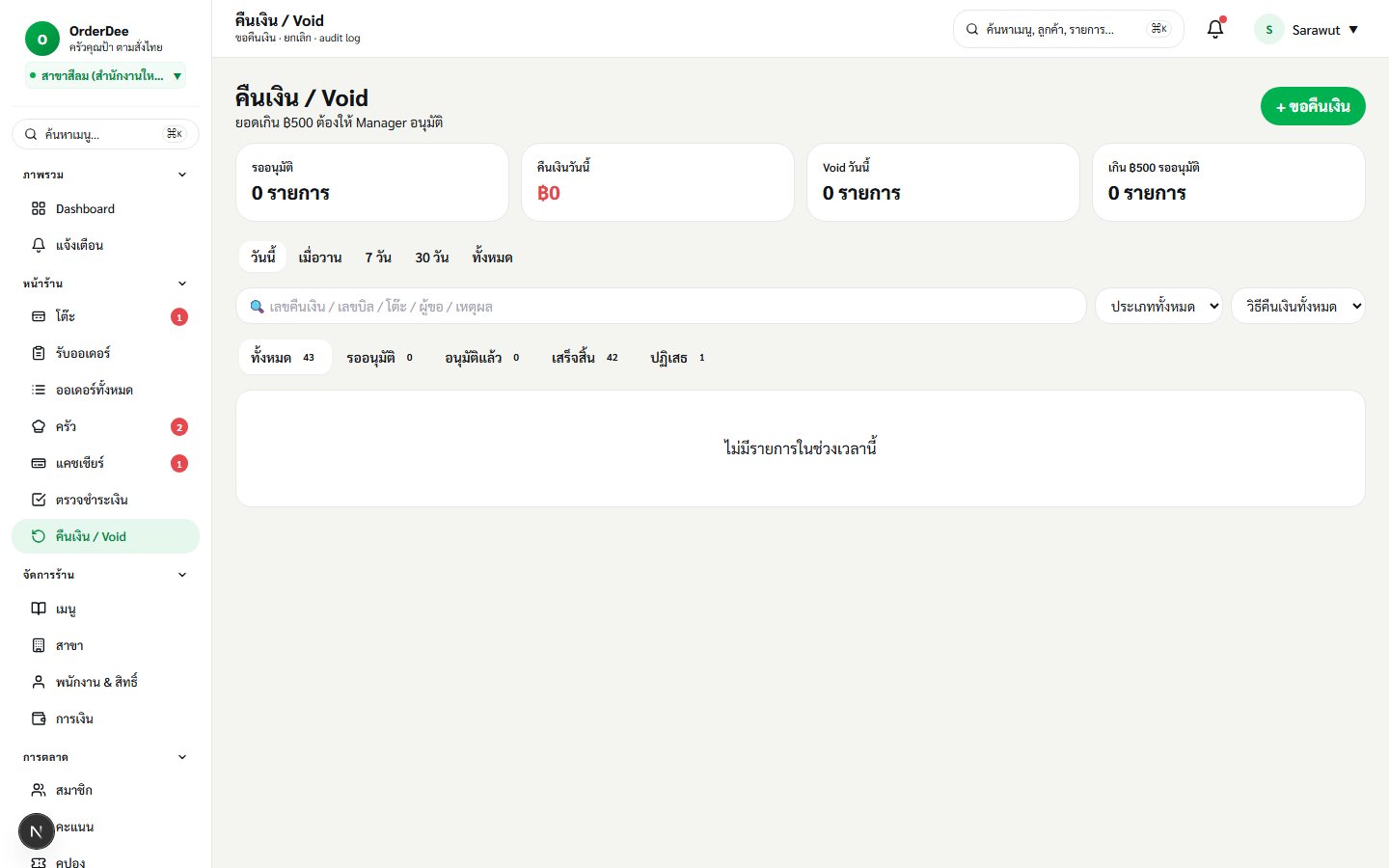
Summary cards (4 ช่à¸à¸‡): รà¸à¸à¸™à¸¸à¸¡à¸±à¸•à¸´ / คืนวันนี้ / Void วันนี้ / เà¸à¸´à¸™ ฿500 รà¸à¸à¸™à¸¸à¸¡à¸±à¸•à¸´
Date range tabs: วันนี้ / เมื่à¸à¸§à¸²à¸™ / 7 วัน / 30 วัน / ทั้งหมด
Filter: ประเภท (Refund/Void), วิธีคืน (เงินสด/QR/โà¸à¸™/บัตร), สถานะ (รà¸à¸à¸™à¸¸à¸¡à¸±à¸•à¸´/à¸à¸™à¸¸à¸¡à¸±à¸•à¸´à¹à¸¥à¹‰à¸§/เสร็จ/ปà¸à¸´à¹€à¸ªà¸˜)
ขั้นตà¸à¸™ — ขà¸à¸„ืนเงิน
ไปเมนู คืนเงิน (Refunds) à¸à¸” + ขà¸à¸„ืนเงิน
ค้นหา เลขที่บิล หรืà¸à¹€à¸¥à¸·à¸à¸à¸ˆà¸²à¸à¸¥à¸´à¸ªà¸•à¹Œ — ระบบà¹à¸ªà¸”งรายà¸à¸²à¸£à¹ƒà¸™à¸šà¸´à¸¥
เลืà¸à¸à¸›à¸£à¸°à¹€à¸ ท: Refund (คืนเงินจริง) หรืภVoid (ยà¸à¹€à¸¥à¸´à¸à¸šà¸´à¸¥à¸œà¸´à¸” ไม่มีเงินจริง)
เลืà¸à¸à¸‚à¸à¸šà¹€à¸‚ต: full (ทั้งบิล) / items (เลืà¸à¸à¸£à¸²à¸¢à¸à¸²à¸£) / custom (à¸à¸³à¸«à¸™à¸”ยà¸à¸”เà¸à¸‡)
à¸à¸£à¸à¸ เหตุผล + เลืà¸à¸ วิธีคืน (เงินสด/QR)
à¸à¸” ส่งคำขภ— สถานะ = pending_approval รภManager
ขั้นตà¸à¸™ — à¸à¸™à¸¸à¸¡à¸±à¸•à¸´ (Manager)
Manager เปิด notification "ขà¸à¸„ืนเงิน" หรืà¸à¹„ปที่ Refunds tab "รà¸à¸à¸™à¸¸à¸¡à¸±à¸•à¸´"
คลิà¸à¹à¸–ว เปิด Detail Drawer — เห็นรายละเà¸à¸µà¸¢à¸”บิลเดิม + รายà¸à¸²à¸£à¸—ี่ขà¸à¸„ืน + เหตุผล
à¸à¸” ✓ à¸à¸™à¸¸à¸¡à¸±à¸•à¸´ — ระบบสร้าง refund record + à¸à¸à¸à¹ƒà¸šà¹€à¸ªà¸£à¹‡à¸ˆà¸›à¸£à¸±à¸šà¸›à¸£à¸¸à¸‡ (refund receipt)
หาà¸à¹„ม่à¸à¸™à¸¸à¸¡à¸±à¸•à¸´ à¸à¸” ปà¸à¸´à¹€à¸ªà¸˜ ใส่เหตุผล — Cashier จะเห็นà¹à¸¥à¸°à¸ªà¸²à¸¡à¸²à¸£à¸–ส่งใหม่
ภาพจริงจาภUI
หน้าคืนเงิน/Void — Summary cards 4 ช่à¸à¸‡ (รà¸à¸à¸™à¸¸à¸¡à¸±à¸•à¸´ / คืนวันนี้ / Void วันนี้ / เà¸à¸´à¸™ ฿500 รà¸à¸à¸™à¸¸à¸¡à¸±à¸•à¸´), Date range tabs, Filter ประเภทà¹à¸¥à¸°à¸§à¸´à¸˜à¸µà¸„ืน, Status tabs à¹à¸¥à¸°à¸•à¸²à¸£à¸²à¸‡à¸£à¸²à¸¢à¸à¸²à¸£à¸„ำขภrefund/void พร้à¸à¸¡ status badges
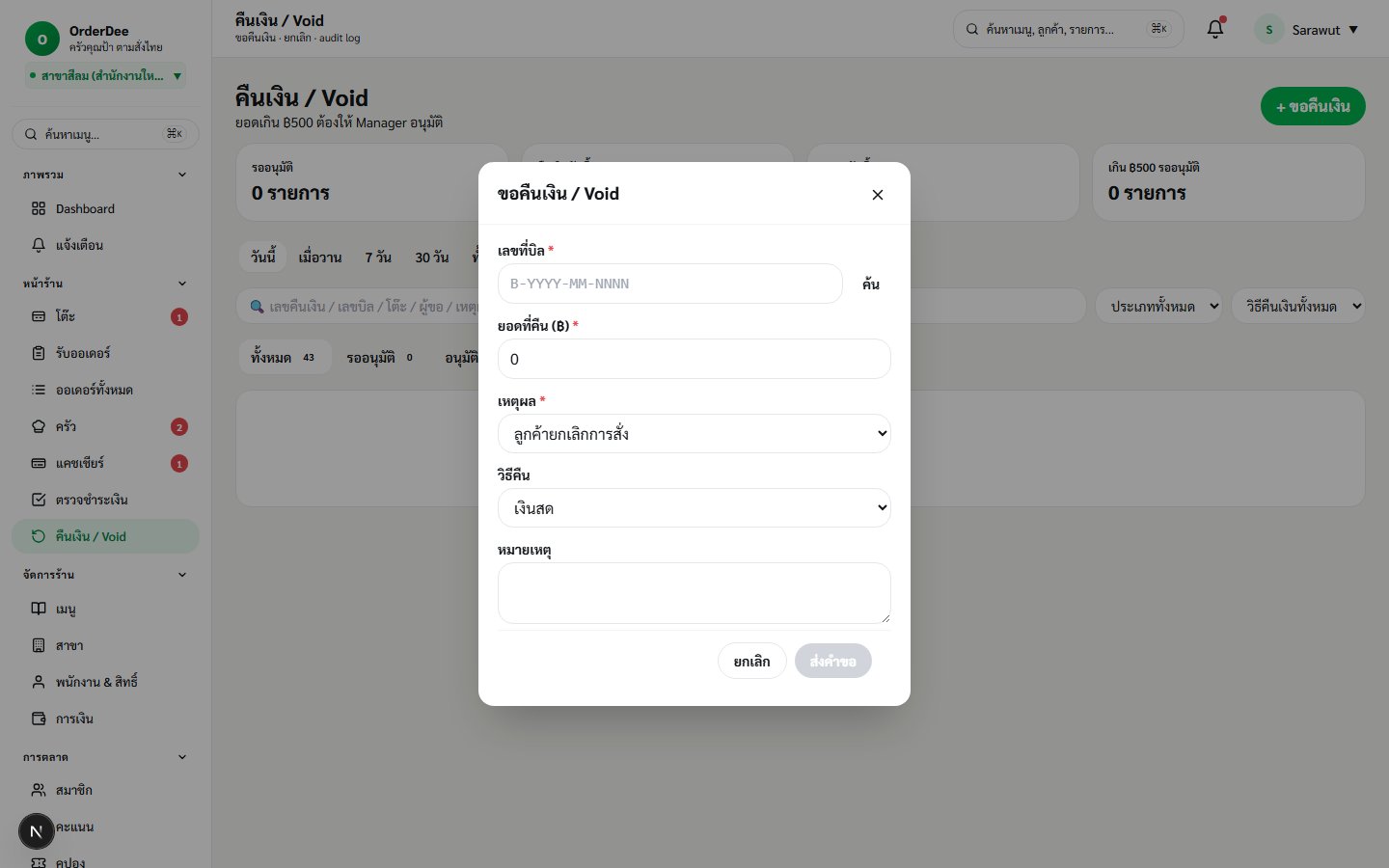
ภาพจริงจาภUI
Modal "+ ขà¸à¸„ืนเงิน" — ค้นหาเลขที่บิล, เลืà¸à¸à¸›à¸£à¸°à¹€à¸ ท (Refund / Void), เลืà¸à¸à¸‚à¸à¸šà¹€à¸‚ต (full / items / custom), à¸à¸£à¸à¸à¹€à¸«à¸•à¸¸à¸œà¸¥, เลืà¸à¸à¸§à¸´à¸˜à¸µà¸„ืน à¹à¸¥à¸°à¸ªà¹ˆà¸‡à¸„ำขà¸à¹€à¸‚้ารà¸à¸à¸™à¸¸à¸¡à¸±à¸•à¸´à¸‚à¸à¸‡ Manager
âš ï¸ Refund vs Void — Refund : บิลปà¸à¸•à¸´ ลูà¸à¸„้าจ่ายà¹à¸¥à¹‰à¸§à¹à¸¥à¸°à¹€à¸£à¸²à¸„ืนเงิน, Void : บิลผิด ยังไม่ควรนับ (เช่น พนัà¸à¸‡à¸²à¸™à¸à¸”ผิด) — เลืà¸à¸à¹ƒà¸«à¹‰à¸–ูà¸à¹€à¸žà¸£à¸²à¸°à¸¡à¸µà¸œà¸¥à¸•à¹ˆà¸à¸£à¸²à¸¢à¸‡à¸²à¸™à¸¢à¸à¸”ขาย
3.6 ยà¸à¸”เงิน ภาษี à¹à¸¥à¸°à¸à¸²à¸£à¸›à¸±à¸”เศษทำความเข้าใจสูตรคำนวณยà¸à¸”บิลขà¸à¸‡ OrderDee ตั้งà¹à¸•à¹ˆ subtotal ไปจนถึง total — ใช้ตรวจสà¸à¸šà¸¢à¸à¸”à¹à¸¥à¸°à¸à¸˜à¸´à¸šà¸²à¸¢à¸¥à¸¹à¸à¸„้าได้
Owner Manager Cashier
ลำดับà¸à¸²à¸£à¸„ำนวณ
Subtotal = Σ (ราคาเมนู × จำนวน + modifier) ขà¸à¸‡à¸—ุà¸à¸£à¸²à¸¢à¸à¸²à¸£à¸—ี่ไม่ยà¸à¹€à¸¥à¸´à¸âˆ’ Discount ส่วนลด เช่น คูปà¸à¸‡ หรืà¸à¹ƒà¸Šà¹‰à¹à¸•à¹‰à¸¡à¹à¸¥à¸à¸ªà¹ˆà¸§à¸™à¸¥à¸”+ Service Charge = (Subtotal − Discount) × à¸à¸±à¸•à¸£à¸² service (เช่น 10%)+ VAT = (Subtotal − Discount + Service) × à¸à¸±à¸•à¸£à¸² VAT (เช่น 7%) à¸à¸£à¸“ี exclusive ± Rounding ปัดเศษตามà¸à¸Žà¸—ี่ตั้ง (ปัดขึ้น/ลง/ปà¸à¸•à¸´)= Total ยà¸à¸”สุทธิที่ลูà¸à¸„้าจ่าย
à¸à¸£à¸“ี VAT รวมในราคา (inclusive)
ราคาเมนูในระบบ รวม VAT à¹à¸¥à¹‰à¸§ — Subtotal ที่ลูà¸à¸„้าเห็นในใบเสร็จเป็น "ยà¸à¸”รวม VAT"
บนใบà¸à¸³à¸à¸±à¸šà¸ าษี ระบบยังคงà¹à¸¢à¸ ยà¸à¸”à¸à¹ˆà¸à¸™ VAT à¹à¸¥à¸° VAT 7% à¸à¸à¸à¸¡à¸²à¹ƒà¸«à¹‰à¸¥à¸¹à¸à¸„้าใช้ประà¸à¸à¸šà¹€à¸à¸à¸ªà¸²à¸£à¸šà¸±à¸à¸Šà¸µ/ภาษีตามที่à¸à¸Žà¸«à¸¡à¸²à¸¢à¸à¸³à¸«à¸™à¸”
ดูตัวà¸à¸¢à¹ˆà¸²à¸‡à¸„ำนวณละเà¸à¸µà¸¢à¸”ใน บท 1.4 VAT à¹à¸¥à¸° Service Charge
à¸à¸²à¸£à¹ƒà¸Šà¹‰à¹à¸•à¹‰à¸¡ / คูปà¸à¸‡ / ขà¸à¸‡à¹à¸–ม
à¹à¸•à¹‰à¸¡ — à¹à¸¥à¸à¹€à¸›à¹‡à¸™ discount_amount à¸à¹ˆà¸à¸™à¸„ิด service à¹à¸¥à¸° VATคูปà¸à¸‡ % — คิดจาภsubtotal (à¸à¹ˆà¸à¸™ service/VAT) เว้นà¹à¸•à¹ˆà¸ˆà¸°à¸•à¸±à¹‰à¸‡à¸à¸Žà¸žà¸´à¹€à¸¨à¸©à¸„ูปà¸à¸‡ buy_x_get_y — ลดราคารายà¸à¸²à¸£ y ใน order_items snapshot ทำให้ subtotal ลดลงfree_item — เพิ่มเมนูฟรีเข้า order_items ที่ price_snapshot = 0
ตัวà¸à¸¢à¹ˆà¸²à¸‡ breakdown
ครัวคุณป้า · ตามสั่งไทย
บิล #3e60b284 · โต๊ะ SVIP-01
ผัดไทยà¸à¸¸à¹‰à¸‡à¸ªà¸” ×2 160.00
ข้าวเปล่า ×2 40.00
ชาเย็น ×2 90.00
Subtotal 290.00
− Discount (คูปà¸à¸‡ 10%) −29.00
+ Service Charge 10% 26.10
+ VAT 7% 20.10
± Rounding (ปัดมาตรà¸à¸²à¸™) −0.20
Total ฿307.00
ภาพจำลà¸à¸‡ UI
ตัวà¸à¸¢à¹ˆà¸²à¸‡à¹ƒà¸šà¹€à¸ªà¸£à¹‡à¸ˆà¸—ี่à¹à¸ªà¸”งทุà¸à¸šà¸£à¸£à¸—ัดขà¸à¸‡à¸à¸²à¸£à¸„ำนวณ — Subtotal 290 → ส่วนลด 10% → Service 10% → VAT 7% → ปัดมาตรà¸à¸²à¸™ → Total 307฿
💡 เคล็ดลับ — ทุà¸à¸šà¸´à¸¥à¹€à¸à¹‡à¸š snapshot ขà¸à¸‡à¸£à¸²à¸„า ชื่ภà¹à¸¥à¸° modifier ในตà¸à¸™à¸—ี่สั่ง — à¹à¸¡à¹‰à¸„ุณจะà¹à¸à¹‰à¸£à¸²à¸„าเมนูในภายหลัง บิลเà¸à¹ˆà¸²à¸¢à¸±à¸‡à¸„งโชว์ยà¸à¸”เดิมเป๊ะ