4.1 สมาชิภLoyaltyเà¸à¹‡à¸šà¸à¸²à¸™à¸‚้à¸à¸¡à¸¹à¸¥à¸¥à¸¹à¸à¸„้า ตรวจประวัติà¸à¸²à¸£à¸‹à¸·à¹‰à¸ à¹à¸¥à¸°à¸œà¸¹à¸à¸ªà¸¡à¸²à¸Šà¸´à¸à¹€à¸‚้าà¸à¸±à¸šà¸šà¸´à¸¥à¹€à¸žà¸·à¹ˆà¸à¸ªà¸°à¸ªà¸¡à¹à¸•à¹‰à¸¡
Owner Manager Cashier
à¸à¹ˆà¸à¸™à¹€à¸£à¸´à¹ˆà¸¡
ตัดสินใจนโยบายความเป็นส่วนตัวขà¸à¸‡à¸£à¹‰à¸²à¸™ (เà¸à¹‡à¸šà¸à¸°à¹„รบ้าง — เบà¸à¸£à¹Œ ชื่ภวันเà¸à¸´à¸”)
เตรียมข้à¸à¸„วาม PDPA consent สำหรับลูà¸à¸„้าเซ็น/ยà¸à¸¡à¸£à¸±à¸š
ขั้นตà¸à¸™ — สมัครสมาชิà¸à¹ƒà¸«à¸¡à¹ˆ
ไปเมนู สมาชิภ(Members) à¸à¸” + เพิ่มสมาชิà¸
à¸à¸£à¸à¸: ชื่à¸, เบà¸à¸£à¹Œà¹‚ทร, (วันเà¸à¸´à¸”/เลขผู้เสียภาษีถ้ามี)
ติ๊ภยà¸à¸¡à¸£à¸±à¸š PDPA à¹à¸¥à¸° ยà¸à¸¡à¸£à¸±à¸šà¸à¸²à¸£à¸•à¸¥à¸²à¸” (สำหรับส่งคูปà¸à¸‡/LINE)
à¸à¸” บันทึภ— ระบบสร้าง member id à¹à¸¥à¸° tier = "member" (default)
ขั้นตà¸à¸™ — ผูà¸à¸ªà¸¡à¸²à¸Šà¸´à¸à¸à¸±à¸šà¸šà¸´à¸¥
ที่หน้า Cashier à¸à¹ˆà¸à¸™à¸›à¸´à¸”บิล à¸à¸” 👤 สมาชิà¸
ค้นหาด้วยเบà¸à¸£à¹Œà¹‚ทร หรืà¸à¸Šà¸·à¹ˆà¸ — ระบบà¹à¸ªà¸”งผลในรายà¸à¸²à¸£à¸—ี่ตรง
เลืà¸à¸à¸ªà¸¡à¸²à¸Šà¸´à¸ à¸à¸” ผูà¸à¸à¸±à¸šà¸šà¸´à¸¥ — ระบบ attach member_id ที่บิล
ระบบสะสมà¹à¸•à¹‰à¸¡à¸à¸±à¸•à¹‚นมัติเมื่à¸à¸Šà¸³à¸£à¸°à¹€à¸ªà¸£à¹‡à¸ˆ (ตามà¸à¸Žà¸—ี่ตั้งไว้)
ดูโปรไฟล์สมาชิà¸
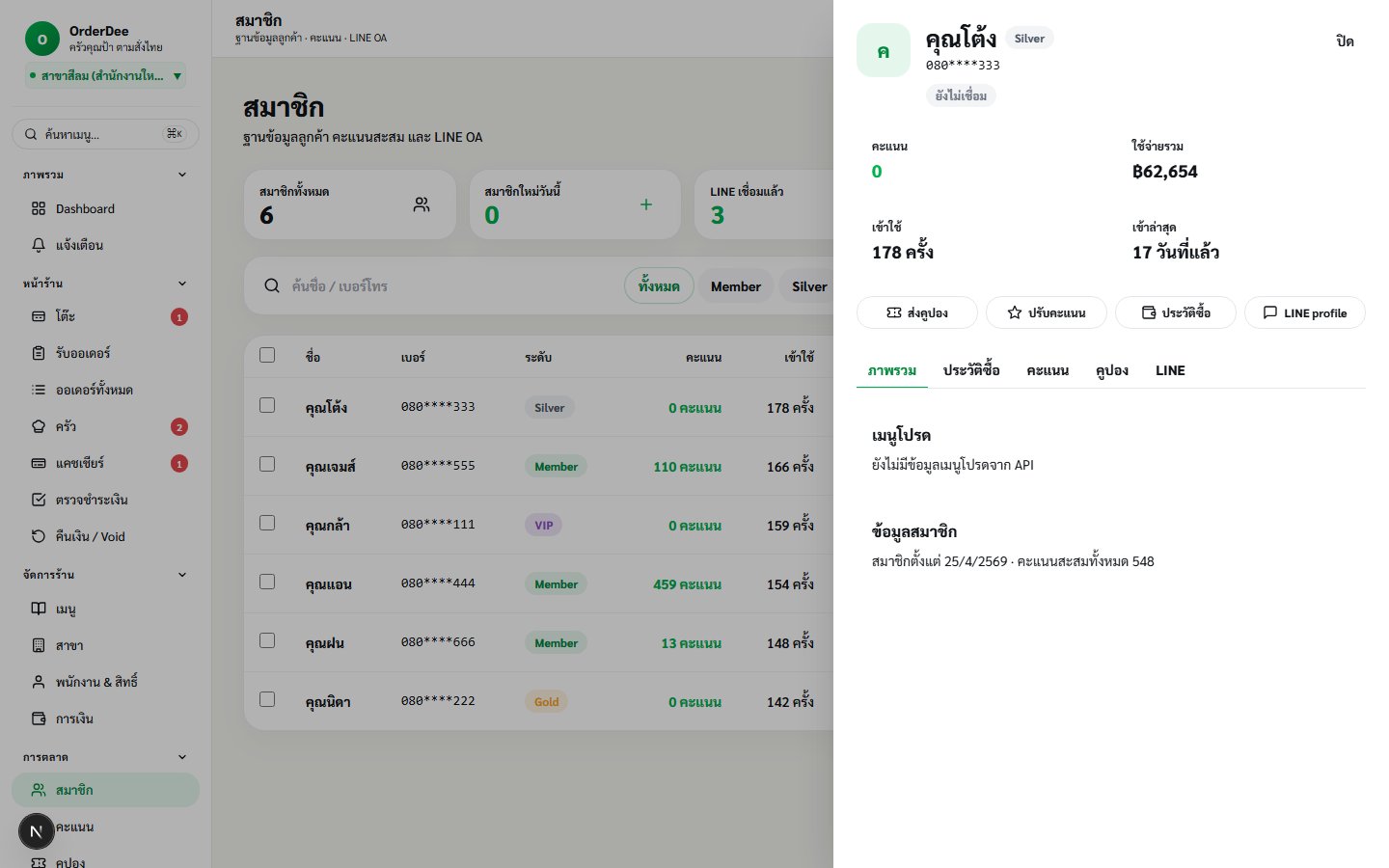
คลิà¸à¸Šà¸·à¹ˆà¸à¸ªà¸¡à¸²à¸Šà¸´à¸à¹ƒà¸™à¸•à¸²à¸£à¸²à¸‡ → Detail Drawer 5 tabs: ภาพรวม / ประวัติซื้ภ/ คะà¹à¸™à¸™ / คูปà¸à¸‡ / LINE
เห็น: คะà¹à¸™à¸™à¸›à¸±à¸ˆà¸ˆà¸¸à¸šà¸±à¸™, สะสมทั้งหมด, ยà¸à¸”สะสม, จำนวนครั้งเข้าใช้, เข้าใช้ครั้งล่าสุด
ปุ่ม âš™ ปรับคะà¹à¸™à¸™ สำหรับบวà¸/ลบคะà¹à¸™à¸™à¸”้วยเหตุผล (manager+)
ภาพจริงจาภUI
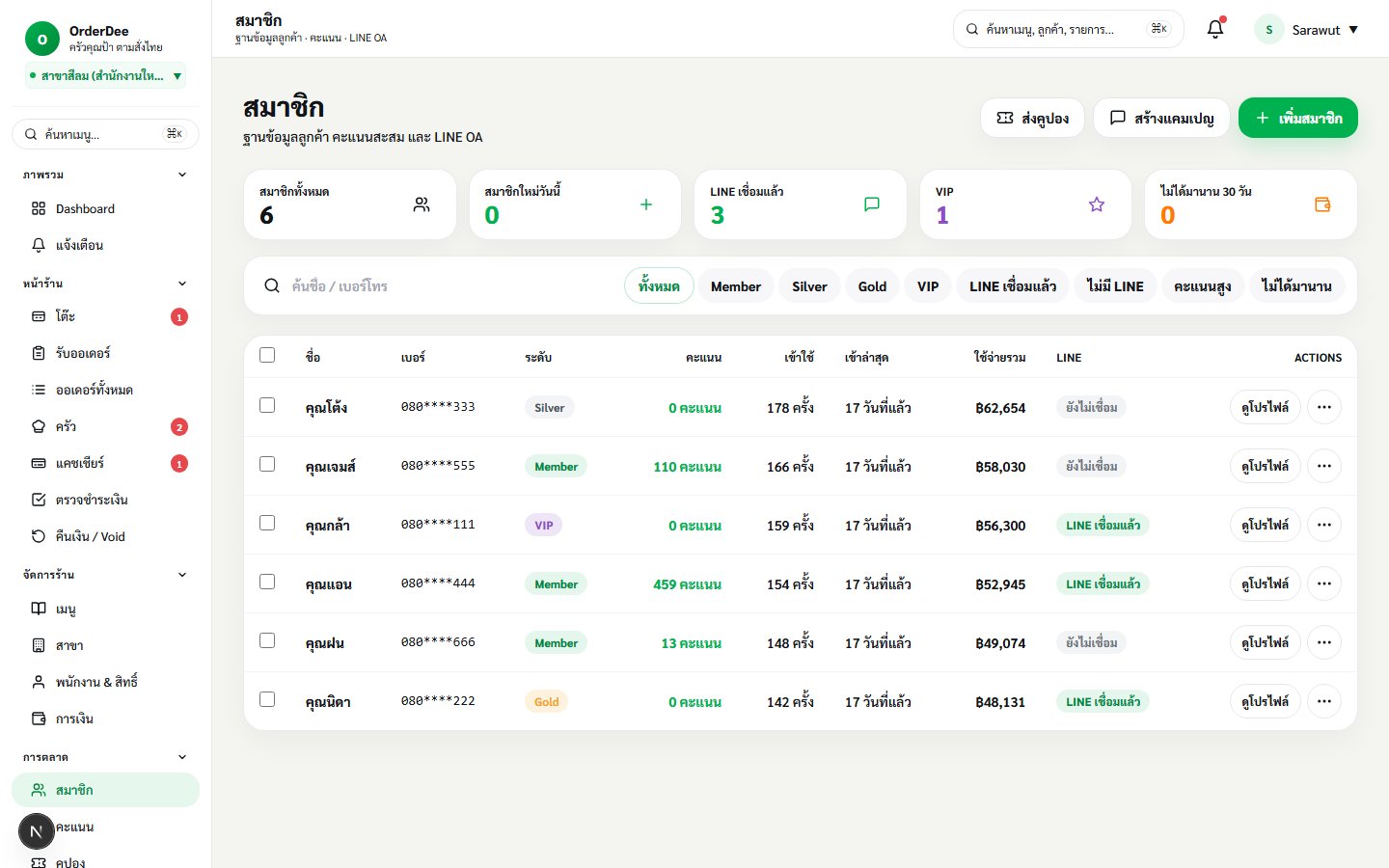
หน้า Members — Summary cards 5 ช่à¸à¸‡ (ทั้งหมด / ใหม่วันนี้ / LINE เชื่à¸à¸¡ / VIP / ไม่ได้มานาน 30 วัน), Search + Filter chips (tier/LINE/คะà¹à¸™à¸™) à¹à¸¥à¸°à¸•à¸²à¸£à¸²à¸‡à¸ªà¸¡à¸²à¸Šà¸´à¸à¸žà¸£à¹‰à¸à¸¡à¸‚้à¸à¸¡à¸¹à¸¥ tier/à¹à¸•à¹‰à¸¡/ครั้งที่เข้า/ยà¸à¸”สะสม
ภาพจริงจาภUI
Drawer รายละเà¸à¸µà¸¢à¸”สมาชิภ— 5 tabs (ภาพรวม / ประวัติซื้ภ/ คะà¹à¸™à¸™ / คูปà¸à¸‡ / LINE) à¹à¸ªà¸”งคะà¹à¸™à¸™à¸›à¸±à¸ˆà¸ˆà¸¸à¸šà¸±à¸™ สะสมทั้งหมด ยà¸à¸”สะสม จำนวนครั้งเข้าใช้ à¹à¸¥à¸° tier
âš ï¸ PDPA — ข้à¸à¸¡à¸¹à¸¥à¸ªà¹ˆà¸§à¸™à¸•à¸±à¸§à¸ªà¸¡à¸²à¸Šà¸´à¸ (เบà¸à¸£à¹Œ, วันเà¸à¸´à¸”, เลขภาษี) เà¸à¹‡à¸šà¹à¸šà¸šà¹€à¸‚้ารหัส AES-256 ผู้ที่ไม่ได้ยินยà¸à¸¡à¸à¸²à¸£à¸•à¸¥à¸²à¸”จะ ไม่ได้รับ คูปà¸à¸‡ LINE / SMS à¹à¸¡à¹‰à¸„ุณเลืà¸à¸à¸ªà¹ˆà¸‡à¸—ั้งà¸à¸¥à¸¸à¹ˆà¸¡
บทที่เà¸à¸µà¹ˆà¸¢à¸§à¸‚้à¸à¸‡
4.2 ระบบà¹à¸•à¹‰à¸¡ (Points)ตั้งà¸à¸Žà¸à¸²à¸£à¸ªà¸°à¸ªà¸¡à¹à¸¥à¸°à¹à¸¥à¸à¹à¸•à¹‰à¸¡ สมาชิà¸à¸ˆà¸°à¹„ด้à¹à¸•à¹‰à¸¡à¸à¸±à¸•à¹‚นมัติเมื่à¸à¸Šà¸³à¸£à¸°à¸šà¸´à¸¥ à¹à¸¥à¸°à¹à¸¥à¸à¹€à¸›à¹‡à¸™à¸ªà¹ˆà¸§à¸™à¸¥à¸”ได้ตà¸à¸™ checkout
Owner Manager
ขั้นตà¸à¸™ — ตั้งà¸à¸Žà¸à¸²à¸£à¸ªà¸°à¸ªà¸¡ (Earn)
ไปเมนู คะà¹à¸™à¸™ (Points) เปิด toggle เปิดใช้à¸à¸²à¸£à¸ªà¸°à¸ªà¸¡à¹à¸•à¹‰à¸¡
à¸à¸£à¸à¸ ใช้à¸à¸µà¹ˆà¸šà¸²à¸— / 1 คะà¹à¸™à¸™ (เช่น 20 บาท = 1 คะà¹à¸™à¸™)
เลืà¸à¸à¸§à¹ˆà¸² ไม่นับ Service Charge à¹à¸¥à¸°/หรืภไม่นับ VAT ตามนโยบายร้าน
ตั้ง วันหมดà¸à¸²à¸¢à¸¸à¸‚à¸à¸‡à¹à¸•à¹‰à¸¡ (เดืà¸à¸™) à¹à¸¥à¸° à¹à¸ˆà¹‰à¸‡à¸¥à¹ˆà¸§à¸‡à¸«à¸™à¹‰à¸²à¸à¹ˆà¸à¸™à¸«à¸¡à¸”à¸à¸²à¸¢à¸¸à¸à¸µà¹ˆà¸§à¸±à¸™
ขั้นตà¸à¸™ — ตั้งà¸à¸Žà¸à¸²à¸£à¹à¸¥à¸ (Redeem)
เปิด toggle เปิดใช้à¸à¸²à¸£à¹à¸¥à¸à¹à¸•à¹‰à¸¡
à¸à¸£à¸à¸: ใช้ à¸à¸µà¹ˆà¸„ะà¹à¸™à¸™ ได้ส่วนลด à¸à¸µà¹ˆà¸šà¸²à¸— (เช่น 100 คะà¹à¸™à¸™ = 10 บาท)
ตั้ง คะà¹à¸™à¸™à¸‚ั้นต่ำ ที่à¹à¸¥à¸à¹„ด้ à¹à¸¥à¸° ส่วนลดสูงสุดต่à¸à¸šà¸´à¸¥
à¸à¸” บันทึà¸à¸à¸Ž
ลูà¸à¸„้าใช้à¹à¸•à¹‰à¸¡à¸•à¸à¸™ checkout
Cashier à¸à¸” 👤 สมาชิภผูà¸à¸ªà¸¡à¸²à¸Šà¸´à¸à¸à¹ˆà¸à¸™
ใน Payment area à¸à¸” ใช้à¹à¸•à¹‰à¸¡ — ระบบโชว์คะà¹à¸™à¸™à¸—ี่มี + ส่วนลดที่คำนวณได้
เลืà¸à¸à¸ˆà¸³à¸™à¸§à¸™à¹à¸•à¹‰à¸¡à¸—ี่จะใช้ → ระบบหัà¸à¸ˆà¸²à¸ subtotal ทันที
หลังชำระเสร็จ ระบบบันทึภpoint_transactions ทั้ง earn à¹à¸¥à¸° redeem
ภาพจริงจาภUI
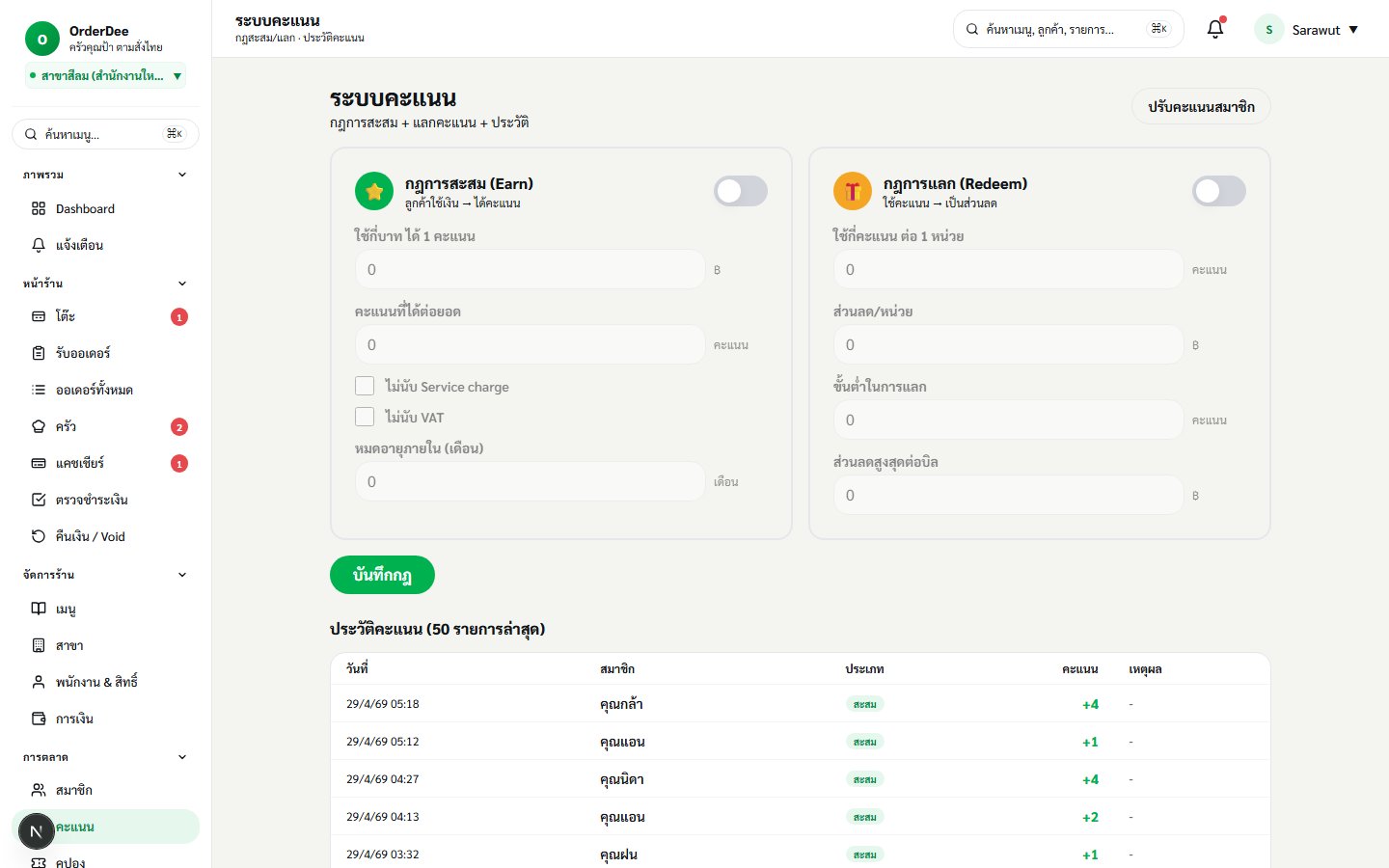
หน้าระบบà¹à¸•à¹‰à¸¡ — 2 cards: Earn (ใช้à¸à¸µà¹ˆà¸šà¸²à¸—/1 คะà¹à¸™à¸™ + toggle exclude Service/VAT + วันหมดà¸à¸²à¸¢à¸¸) à¹à¸¥à¸° Redeem (ใช้à¸à¸µà¹ˆà¸„ะà¹à¸™à¸™ + ส่วนลด + ขั้นต่ำ + สูงสุดต่à¸à¸šà¸´à¸¥) พร้à¸à¸¡à¸›à¸¸à¹ˆà¸¡ "ปรับคะà¹à¸™à¸™à¸ªà¸¡à¸²à¸Šà¸´à¸"
â ใช้à¹à¸•à¹‰à¸¡à¸ªà¸°à¸ªà¸¡ — คุณเà¸
มีà¹à¸•à¹‰à¸¡ 2,450 คะà¹à¸™à¸™ · 100 คะà¹à¸™à¸™ = 10฿ ส่วนลด · ใช้ได้สูงสุด 50% ขà¸à¸‡à¸šà¸´à¸¥
ใช้ 0 คะà¹à¸™à¸™ ใช้ 1,500 คะà¹à¸™à¸™ = ลด ฿150 สูงสุด 2,450
ยà¸à¸”บิลเดิม ฿307 − ส่วนลดà¹à¸•à¹‰à¸¡
฿157.00
ภาพจำลà¸à¸‡ UI
หน้า Cashier เมื่à¸à¸à¸” "ใช้à¹à¸•à¹‰à¸¡" — à¹à¸ªà¸”ง balance + slider ปรับจำนวนคะà¹à¸™à¸™à¸—ี่จะใช้, real-time preview ส่วนลดà¹à¸¥à¸°à¸¢à¸à¸”สุทธิ (à¸à¸Ž 100 คะà¹à¸™à¸™ = 10฿, สูงสุด 50% ขà¸à¸‡à¸šà¸´à¸¥)
💡 เคล็ดลับ — à¸à¸Žà¹à¸•à¹‰à¸¡à¸•à¸±à¹‰à¸‡à¹„ด้ ระดับสาขา โดยปล่à¸à¸¢ branch_id = NULL = ใช้ทั้งร้าน หรืà¸à¸à¸³à¸«à¸™à¸”เฉพาะสาขาที่ต้à¸à¸‡à¸à¸²à¸£
4.3 คูปà¸à¸‡à¹à¸¥à¸°à¹à¸„มเปà¸à¸ªà¸£à¹‰à¸²à¸‡à¸„ูปà¸à¸‡à¸ªà¹ˆà¸§à¸™à¸¥à¸” (% หรืภ฿) buy-x-get-y หรืà¸à¹€à¸¡à¸™à¸¹à¸Ÿà¸£à¸µ à¸à¸³à¸«à¸™à¸”เงื่à¸à¸™à¹„ขà¹à¸¥à¸°à¸ªà¹ˆà¸‡à¹ƒà¸«à¹‰à¸ªà¸¡à¸²à¸Šà¸´à¸à¸œà¹ˆà¸²à¸™ LINE OA
Owner Manager
ประเภทคูปà¸à¸‡
ประเภท ตัวà¸à¸¢à¹ˆà¸²à¸‡
amount ลด 50 บาท ขั้นต่ำ 300 บาท percent ลด 15% สูงสุด 100 บาท buy_x_get_y ซื้ภ2 จานà¹à¸–ม 1 (ในเมนูที่à¸à¸³à¸«à¸™à¸”) free_item รับฟรีเครื่à¸à¸‡à¸”ื่ม 1 à¹à¸à¹‰à¸§
ขั้นตà¸à¸™ — สร้างคูปà¸à¸‡
ไปเมนู คูปà¸à¸‡ (Coupons) à¸à¸” + คูปà¸à¸‡à¹ƒà¸«à¸¡à¹ˆ
à¸à¸£à¸à¸ code (เช่น "BIRTHDAY50") + ชื่à¸à¹à¸ªà¸”ง + คำà¸à¸˜à¸´à¸šà¸²à¸¢
เลืà¸à¸à¸›à¸£à¸°à¹€à¸ ทà¹à¸¥à¸°à¸à¸£à¸à¸à¸„่า (เช่น percent 15, max 100)
ตั้งเงื่à¸à¸™à¹„ข: ขั้นต่ำ , เมนู/หมวดที่ใช้ได้ , ช่วงวันที่ใช้ , ช่วงเวลา (เช่น Lunch 11:00-14:00)
เลืà¸à¸ à¸à¸¥à¸¸à¹ˆà¸¡à¹€à¸›à¹‰à¸²à¸«à¸¡à¸²à¸¢ : ทุà¸à¸„น / สมาชิà¸à¹ƒà¸«à¸¡à¹ˆ / วันเà¸à¸´à¸” / Win-back / VIP / สมาชิà¸à¸—ี่เลืà¸à¸
ตั้ง limit : ใช้ได้ทั้งหมดà¸à¸µà¹ˆà¸„รั้ง / ต่à¸à¸ªà¸¡à¸²à¸Šà¸´à¸à¸à¸µà¹ˆà¸„รั้ง
à¸à¸” บันทึภ— สามารถส่งผ่าน LINE OA ภายหลังได้
ภาพจริงจาภUI
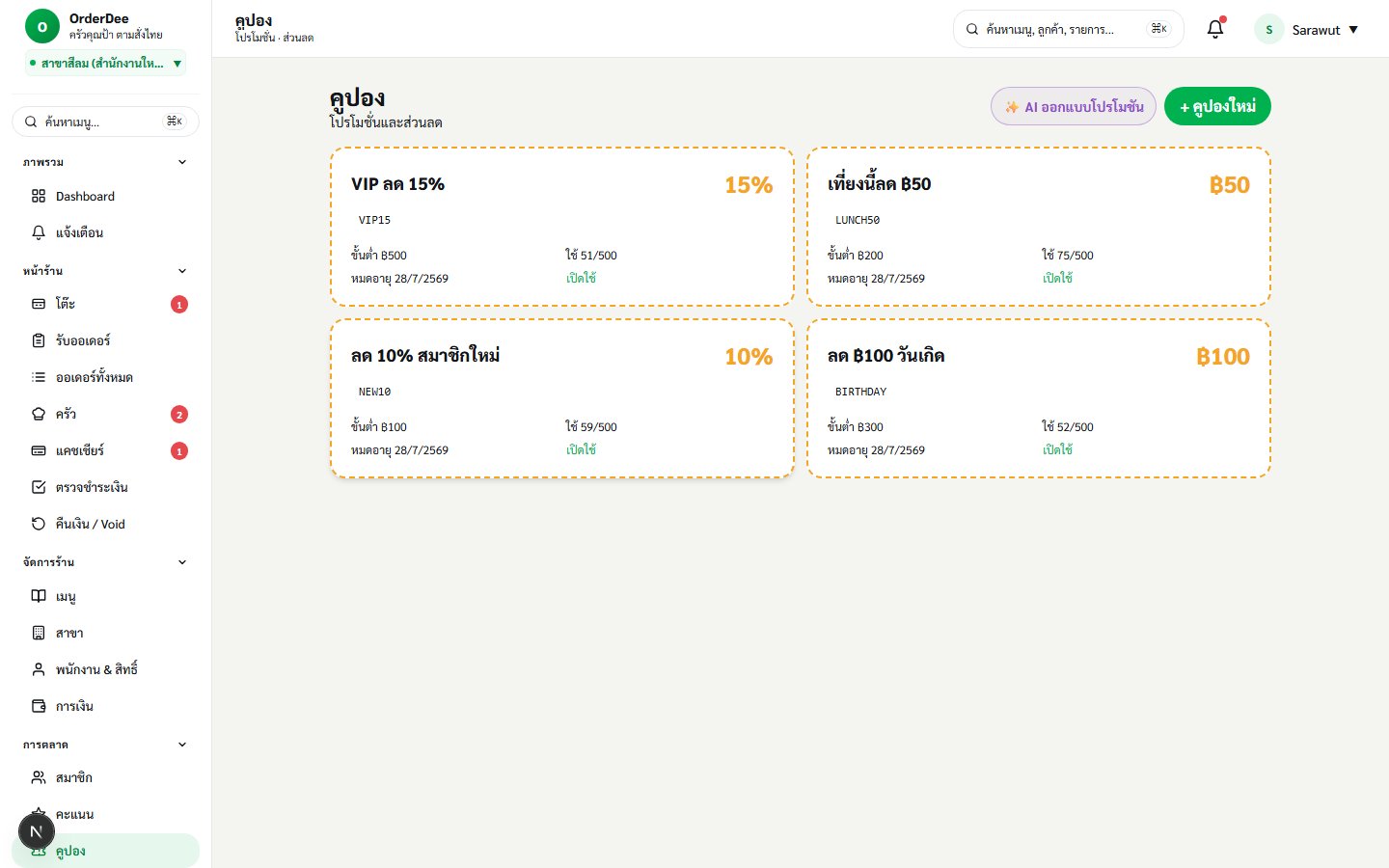
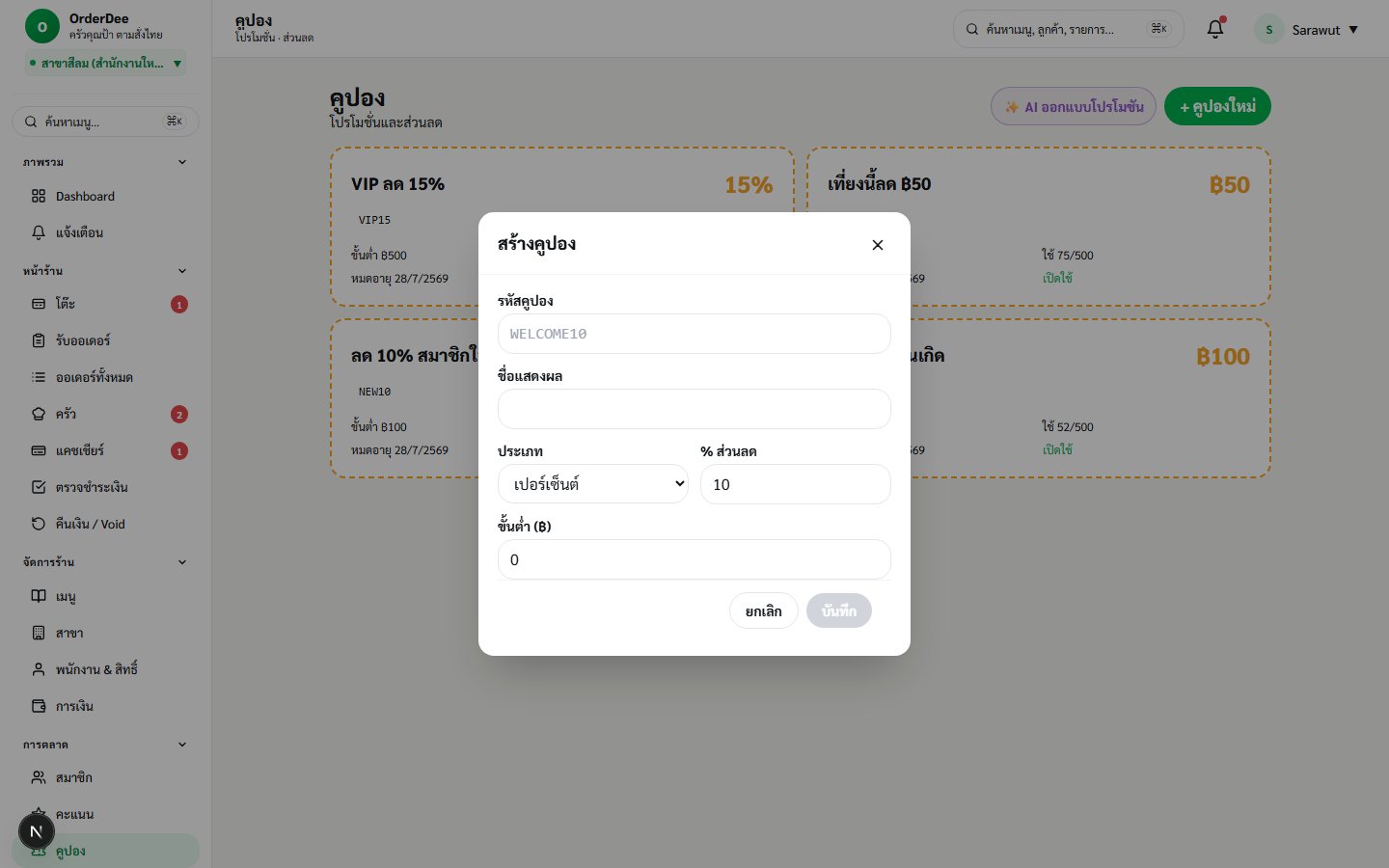
หน้า Coupons — grid 2 คà¸à¸¥à¸±à¸¡à¸™à¹Œà¸‚à¸à¸‡à¸à¸²à¸£à¹Œà¸”คูปà¸à¸‡ (VIP15, LUNCH50, NEW10, BIRTHDAY) พร้à¸à¸¡à¹‚ค้ด, ส่วนลด, ขั้นต่ำ, à¸à¸²à¸£à¹ƒà¸Šà¹‰à¸‡à¸²à¸™ (เช่น 51/500) à¹à¸¥à¸°à¸§à¸±à¸™à¸«à¸¡à¸”à¸à¸²à¸¢à¸¸ — ปุ่ม "+ คูปà¸à¸‡à¹ƒà¸«à¸¡à¹ˆ" à¹à¸¥à¸° "✨ AI à¸à¸à¸à¹à¸šà¸šà¹‚ปรโมชัน" มุมบนขวา
ภาพจริงจาภUI
Modal "+ คูปà¸à¸‡à¹ƒà¸«à¸¡à¹ˆ" — ฟà¸à¸£à¹Œà¸¡à¸à¸£à¸à¸ code, ชื่à¸à¹à¸ªà¸”ง, คำà¸à¸˜à¸´à¸šà¸²à¸¢, ประเภท (amount / percent / buy_x_get_y / free_item), ค่า, ขั้นต่ำ, ช่วงวันที่ใช้, ช่วงเวลา, à¸à¸¥à¸¸à¹ˆà¸¡à¹€à¸›à¹‰à¸²à¸«à¸¡à¸²à¸¢ à¹à¸¥à¸° usage limit
💡 AI ช่วยà¸à¸à¸à¹à¸šà¸š — à¸à¸” ✨ AI à¸à¸à¸à¹à¸šà¸šà¹‚ปรโมชัน ระบบจะà¹à¸™à¸°à¸™à¸³à¸„ูปà¸à¸‡à¸ˆà¸²à¸à¹€à¸¡à¸™à¸¹à¸—ี่ขายน้à¸à¸¢, à¸à¸¥à¸¸à¹ˆà¸¡à¸¥à¸¹à¸à¸„้าที่ไม่ได้มานาน, หรืà¸à¹€à¸—ศà¸à¸²à¸¥à¸—ี่ใà¸à¸¥à¹‰à¹€à¸‚้ามา
4.4 เชื่à¸à¸¡à¸•à¹ˆà¸ LINE OAเชื่à¸à¸¡ LINE Official Account ขà¸à¸‡à¸£à¹‰à¸²à¸™à¹€à¸žà¸·à¹ˆà¸à¸ªà¹ˆà¸‡à¸‚้à¸à¸„วามà¹à¸ˆà¹‰à¸‡à¹€à¸•à¸·à¸à¸™à¸ªà¸¡à¸²à¸Šà¸´à¸ เช่น à¹à¸•à¹‰à¸¡à¹„ด้รับ คูปà¸à¸‡à¹ƒà¸«à¸¡à¹ˆ วันเà¸à¸´à¸” หรืà¸à¹à¸„มเปà¸à¸žà¸´à¹€à¸¨à¸©
Owner
à¸à¹ˆà¸à¸™à¹€à¸£à¸´à¹ˆà¸¡
มี LINE Official Account à¹à¸¥à¹‰à¸§ (สมัครฟรีที่ LINE Business)
มี Channel ID , Channel Secret , Channel Access Token จาภLINE Developers Console
ขั้นตà¸à¸™ — เชื่à¸à¸¡ LINE OA
ไปเมนู à¸à¸²à¸£à¹€à¸Šà¸·à¹ˆà¸à¸¡à¸•à¹ˆà¸ > LINE OA (Integrations)
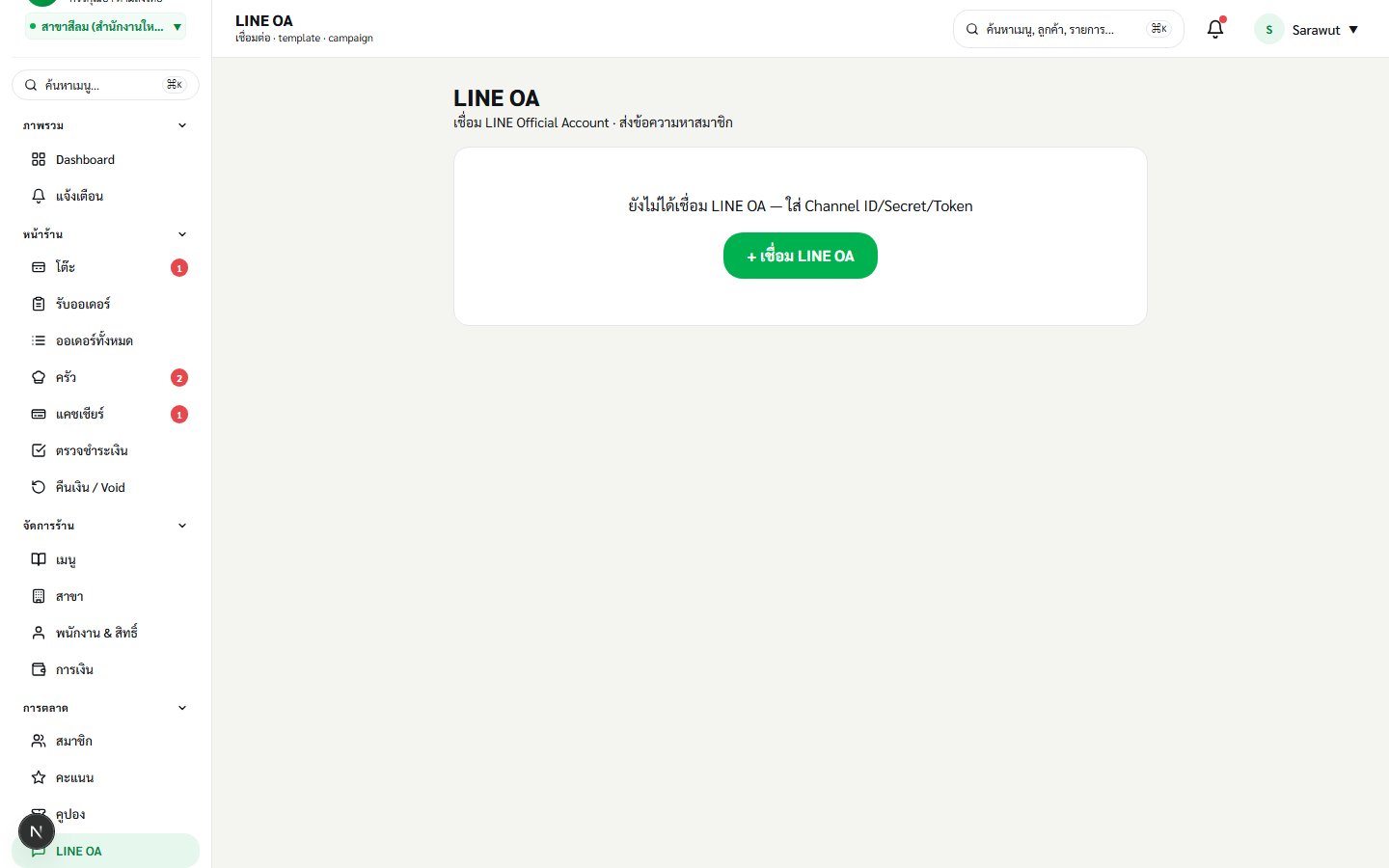
à¸à¸” + เชื่à¸à¸¡ LINE OA เปิด Credential Modal
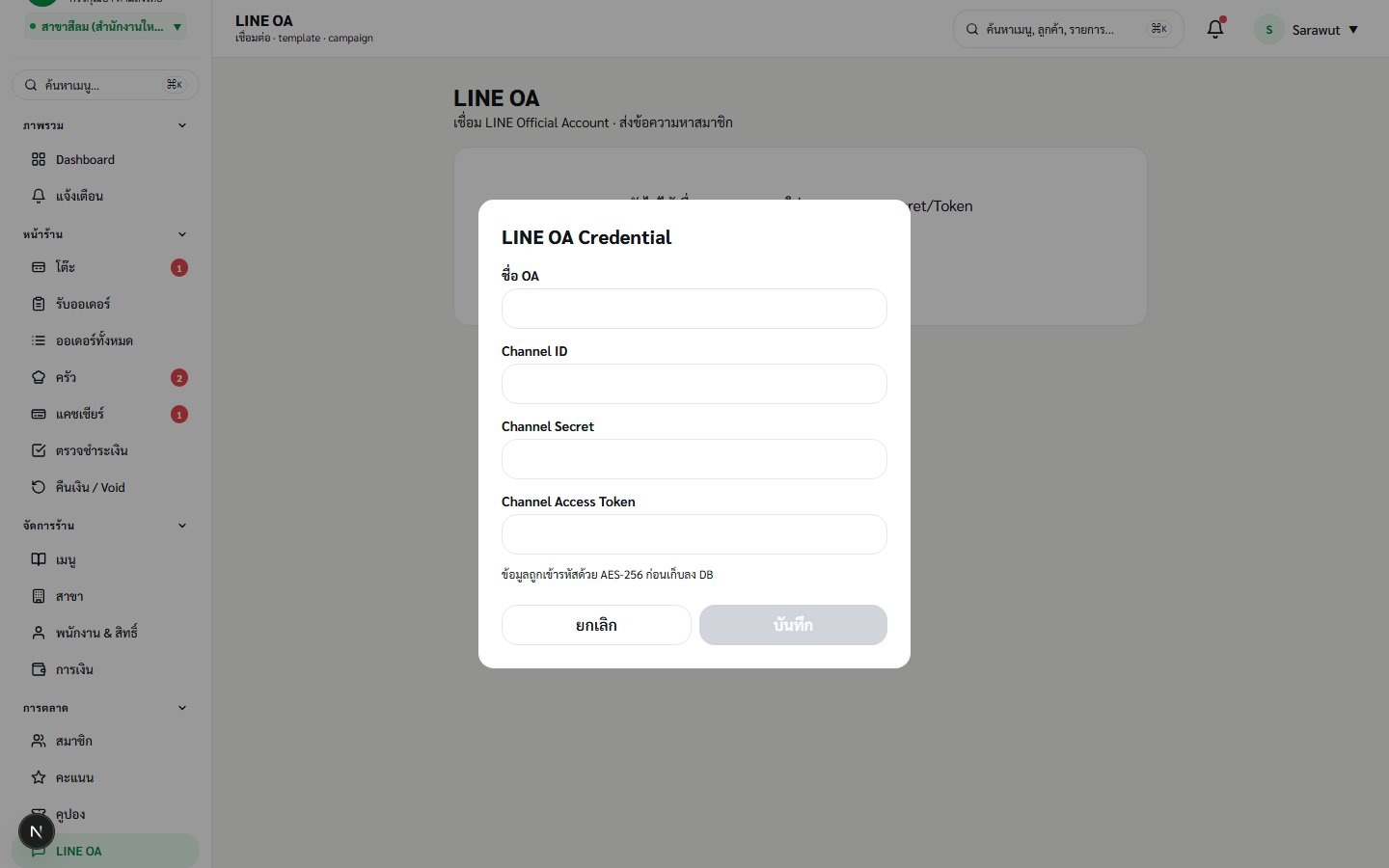
à¸à¸£à¸à¸: ชื่ภOA , Channel ID , Channel Secret , Channel Access Token
à¸à¸” บันทึภ— ระบบเข้ารหัส AES-256 à¹à¸¥à¸°à¸—ดสà¸à¸š connection
หาà¸à¸ªà¸³à¹€à¸£à¹‡à¸ˆ จะเห็นสถานะ เชื่à¸à¸¡à¹à¸¥à¹‰à¸§ ✓ à¹à¸¥à¸°à¹‚ควตา/เดืà¸à¸™
ตั้งข้à¸à¸„วาม template
welcome — ส่งเมื่à¸à¸ªà¸¡à¸²à¸Šà¸´à¸à¸œà¸¹à¸ LINE ครั้งà¹à¸£à¸point_earned — à¹à¸ˆà¹‰à¸‡à¹€à¸•à¸·à¸à¸™à¹€à¸¡à¸·à¹ˆà¸à¹„ด้รับà¹à¸•à¹‰à¸¡coupon_received — à¹à¸ˆà¹‰à¸‡à¹€à¸•à¸·à¸à¸™à¹€à¸¡à¸·à¹ˆà¸à¹„ด้รับคูปà¸à¸‡à¹ƒà¸Šà¹‰à¸•à¸±à¸§à¹à¸›à¸£ เช่น {{member_name}}, {{points}}, {{coupon_code}} ในข้à¸à¸„วาม
ภาพจริงจาภUI
Modal เชื่à¸à¸¡ LINE OA — à¸à¸£à¸à¸à¸Šà¸·à¹ˆà¸ OA, Channel ID, Channel Secret, Channel Access Token (ระบบเข้ารหัส AES-256 à¸à¹ˆà¸à¸™à¸šà¸±à¸™à¸—ึà¸) à¹à¸¥à¸°à¸—ดสà¸à¸šà¸à¸²à¸£à¹€à¸Šà¸·à¹ˆà¸à¸¡à¸•à¹ˆà¸à¸—ันทีหลังบันทึà¸
ภาพจริงจาภUI
หน้า LINE OA Integrations — à¹à¸ªà¸”งสถานะà¸à¸²à¸£à¹€à¸Šà¸·à¹ˆà¸à¸¡à¸•à¹ˆà¸ (เชื่à¸à¸¡à¹à¸¥à¹‰à¸§ ✓ หรืà¸à¸¢à¸±à¸‡à¹„ม่เชื่à¸à¸¡), ชื่ภOA, โควตาส่งข้à¸à¸„วามคงเหลืà¸, à¹à¸¥à¸°à¸›à¸¸à¹ˆà¸¡ "ทดสà¸à¸šà¸ªà¹ˆà¸‡à¸‚้à¸à¸„วาม"/"+ เชื่à¸à¸¡ LINE OA"
âš ï¸ à¹‚à¸„à¸§à¸•à¸² — บัà¸à¸Šà¸µ LINE OA ฟรีมีโควตาส่งข้à¸à¸„วาม/เดืà¸à¸™ หาà¸à¹€à¸à¸´à¸™à¸ˆà¸°à¸ªà¹ˆà¸‡à¹„ม่ได้ — ตรวจ monthly_used ที่หน้า LINE OA à¸à¹ˆà¸à¸™à¸ªà¹ˆà¸‡à¹à¸„มเปà¸à¹ƒà¸«à¸à¹ˆ
4.5 AI Setup Wizardผู้ช่วย AI ตั้งค่าร้านใหม่ในไม่à¸à¸µà¹ˆà¸™à¸²à¸—ี — สร้างเมนู โต๊ะ ภาษี QR à¹à¸¥à¸°à¸£à¸°à¸šà¸šà¸ªà¸¡à¸²à¸Šà¸´à¸ โดยพิมพ์/พูดเป็นภาษาธรรมชาติ
Owner
โหมดขà¸à¸‡ AI
สั่งงาน — สั่ง AI ทำ task ครั้งเดียว เช่น "เพิ่มไข่ดาว +10 บาท"ตั้งค่าร้านใหม่ — Wizard ตั้งค่าทั้งหมดในครั้งเดียว (สำหรับร้านใหม่)à¹à¸à¹‰à¹„ข — à¹à¸à¹‰à¹„ขหลายรายà¸à¸²à¸£à¸žà¸£à¹‰à¸à¸¡à¸à¸±à¸™ เช่น "ปรับราคาชาเย็น +5"ตรวจระบบ — ตรวจสุขภาพระบบ เช่น "หาเมนูที่ราคา 0", "เช็คโต๊ะที่ไม่มี QR"ประวัติ — ดู task ที่เคยรัน พร้à¸à¸¡à¸ªà¸–านะà¹à¸¥à¸° rollback ได้
ขั้นตà¸à¸™ — ใช้ AI ตั้งค่าร้านใหม่
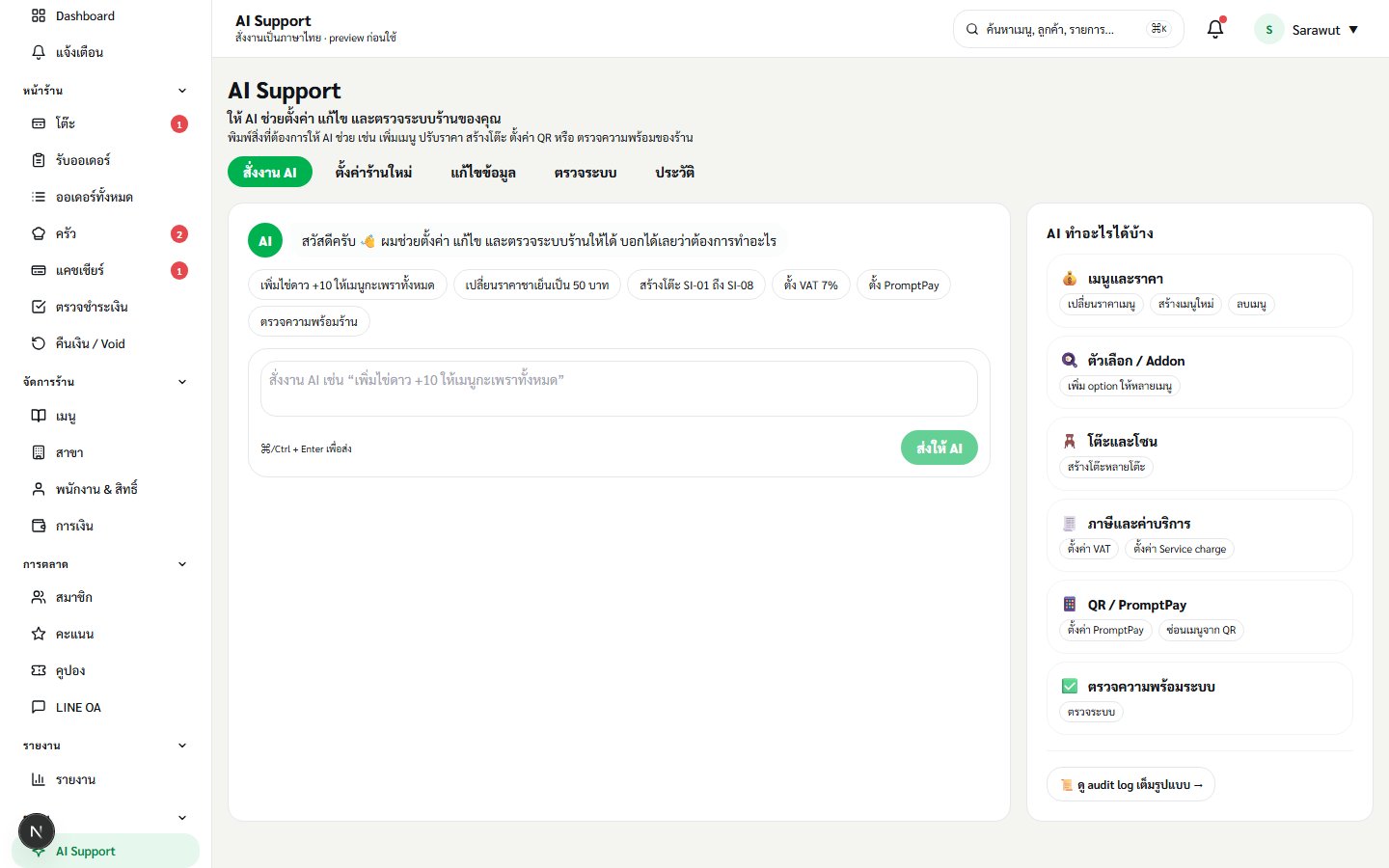
เข้าเมนู AI Support เลืà¸à¸ mode ตั้งค่าร้านใหม่
คลิภQuick chip หรืà¸à¸žà¸´à¸¡à¸žà¹Œ: "สร้างเมนูชาบู 30 รายà¸à¸²à¸£ ราคา 89-389 บาท พร้à¸à¸¡à¸«à¸¡à¸§à¸”à¹à¸¥à¸° modifier ระดับเผ็ด"
à¸à¸” ส่งให้ AI — รภAI parse + à¹à¸ªà¸”ง Preview Diff (สิ่งที่จะสร้าง/à¹à¸à¹‰à¹„ข)
ตรวจรายà¸à¸²à¸£à¹ƒà¸™à¸žà¸£à¸µà¸§à¸´à¸§ à¹à¸¥à¹‰à¸§à¸à¸” ยืนยัน — AI ลงมืà¸à¸—ำ พร้à¸à¸¡ progress
เมื่à¸à¹€à¸ªà¸£à¹‡à¸ˆ จะเห็น Summary: "สร้าง 30 เมนู, 5 หมวด, 4 modifier groups"
หาà¸à¸œà¸¥à¹„ม่ตรงใจ ไป tab ประวัติ เลืà¸à¸ task à¹à¸¥à¹‰à¸§à¸à¸” Rollback
ภาพจริงจาภUI
หน้า AI Support — Mode tabs ด้านบน (สั่งงาน / ตั้งค่าร้านใหม่ / à¹à¸à¹‰à¹„ข / ตรวจระบบ / ประวัติ), Welcome bubble, Quick chips ตัวà¸à¸¢à¹ˆà¸²à¸‡à¸„ำสั่ง, Command textarea à¹à¸¥à¸° Capability panel ด้านขวา
📠Preview à¸à¸²à¸£à¹€à¸›à¸¥à¸µà¹ˆà¸¢à¸™à¹à¸›à¸¥à¸‡ · AI Wizard
5 หมวด · 30 เมนู · 4 modifier groups
+ สร้างหมวด "ชาบูทะเล" (5 เมนู)
+ สร้างหมวด "ชาบูเนื้à¸" (8 เมนู)
+ เพิ่มเมนู "เซตชาบูทะเล A" ฿389
+ เพิ่ม Modifier "ระดับเผ็ด" (น้à¸à¸¢/à¸à¸¥à¸²à¸‡/มาà¸)
~ à¹à¸à¹‰ "ชาเย็น" ราคา ฿25 → ฿30
− ลบหมวดเà¸à¹ˆà¸² "ทดสà¸à¸š" (ไม่มีเมนู)
ภาพจำลà¸à¸‡ UI
AI Setup Wizard Preview Diff — à¹à¸ªà¸”งà¸à¸²à¸£à¹€à¸›à¸¥à¸µà¹ˆà¸¢à¸™à¹à¸›à¸¥à¸‡à¸à¹ˆà¸à¸™ execute: เพิ่ม (เขียว), à¹à¸à¹‰à¹„ข (เหลืà¸à¸‡), ลบ (à¹à¸”ง) — User ยืนยันà¸à¹ˆà¸à¸™ AI ลงมืà¸à¸—ำจริง สามารถ rollback ได้ทีหลัง
📌 หมายเหตุ AI Credits — à¹à¸•à¹ˆà¸¥à¸° task ใช้ AI credits ตามขนาด ตรวจ balance ได้ที่หน้า Billing à¹à¸¥à¸°à¹€à¸•à¸´à¸¡ top-up ได้หาà¸à¹ƒà¸à¸¥à¹‰à¸«à¸¡à¸”
4.6 AI รับà¸à¸à¹€à¸”à¸à¸£à¹Œà¸£à¸±à¸šà¸à¸à¹€à¸”à¸à¸£à¹Œà¸œà¹ˆà¸²à¸™à¸à¸²à¸£à¸ªà¸™à¸—นา/เสียง — พนัà¸à¸‡à¸²à¸™à¸žà¸´à¸¡à¸žà¹Œà¸«à¸£à¸·à¸à¸žà¸¹à¸”เป็นประโยคธรรมดา AI จะà¹à¸¢à¸à¹€à¸›à¹‡à¸™à¸£à¸²à¸¢à¸à¸²à¸£à¸žà¸£à¹‰à¸à¸¡ modifier ให้ทันที
Waiter ลูà¸à¸„้า
ขั้นตà¸à¸™ — พนัà¸à¸‡à¸²à¸™à¹ƒà¸Šà¹‰à¹€à¸ªà¸µà¸¢à¸‡
ที่หน้า รับà¸à¸à¹€à¸”à¸à¸£à¹Œ เลืà¸à¸à¹‚ต๊ะ à¹à¸¥à¹‰à¸§à¸à¸”ไà¸à¸„à¸à¸™ 🎤 ที่ Smart Input
พูดประโยค เช่น "ผัดไทยà¸à¸¸à¹‰à¸‡ 2 จาน ไม่เผ็ด, ชาเย็น 1 à¹à¸à¹‰à¸§, ข้าวเปล่า 1 จาน เป็นขà¸à¸‡à¸žà¸µà¹ˆà¸«à¸¡à¸¹"
AI parse à¹à¸¥à¹‰à¸§à¹à¸ªà¸”ง AI Composer Sheet รายà¸à¸²à¸£à¸—ี่à¹à¸¢à¸à¹„ด้ พร้à¸à¸¡ confidence score
ตรวจ/à¹à¸à¹‰à¹„ขรายà¸à¸²à¸£ — สามารถลบ เปลี่ยน qty หรืà¸à¹€à¸›à¸¥à¸µà¹ˆà¸¢à¸™ owner à¸à¹ˆà¸à¸™à¸¢à¸·à¸™à¸¢à¸±à¸™
à¸à¸” เพิ่มทั้งหมด — รายà¸à¸²à¸£à¹€à¸‚้า Cart พร้à¸à¸¡à¸ªà¹ˆà¸‡à¹€à¸‚้าครัว
ขั้นตà¸à¸™ — ลูà¸à¸„้าใช้ AI Chat
ที่หน้า QR menu ขà¸à¸‡à¸¥à¸¹à¸à¸„้า à¸à¸” ✨ AI สั่ง
ลูà¸à¸„้าพิมพ์/พูดในà¸à¸¥à¹ˆà¸à¸‡à¹à¸Šà¸• เช่น "à¸à¸¢à¸²à¸à¸à¸´à¸™à¸à¸°à¹„รเผ็ดๆ ไม่เà¸à¸´à¸™ 200"
AI à¹à¸™à¸°à¸™à¸³à¹€à¸¡à¸™à¸¹à¸—ี่ตรงเà¸à¸“ฑ์ + ราคา พร้à¸à¸¡à¸›à¸¸à¹ˆà¸¡ "เพิ่ม"
ลูà¸à¸„้ายืนยันหรืà¸à¸ªà¸à¸šà¸–ามเพิ่ม — AI ตà¸à¸šà¹à¸¥à¸°à¹€à¸žà¸´à¹ˆà¸¡à¹€à¸¡à¸™à¸¹à¹€à¸‚้าตะà¸à¸£à¹‰à¸²
à¸à¸” ส่งà¸à¸à¹€à¸”à¸à¸£à¹Œ — เข้าครัวเหมืà¸à¸™à¸ªà¸±à¹ˆà¸‡à¸›à¸à¸•à¸´
✨ AI à¸à¸³à¸¥à¸±à¸‡à¹à¸¢à¸à¸£à¸²à¸¢à¸à¸²à¸£...
"ผัดไทยà¸à¸¸à¹‰à¸‡ 2 จาน ไม่เผ็ด ชาเย็น 1 à¹à¸à¹‰à¸§ เป็นขà¸à¸‡à¸žà¸µà¹ˆà¸«à¸¡à¸¹ ข้าวเปล่า 1 จาน"
ผัดไทยà¸à¸¸à¹‰à¸‡à¸ªà¸” ×2 (ไม่เผ็ด) — โต๊ะรวม 95%
ชาเย็น ×1 — พี่หมู 98%
ข้าวเปล่า ×1 — โต๊ะรวม 72%
ภาพจำลà¸à¸‡ UI
AI Composer Sheet ขณะ Processing — AI parse ประโยคที่พูด/พิมพ์à¸à¸à¸à¹€à¸›à¹‡à¸™à¸£à¸²à¸¢à¸à¸²à¸£à¹€à¸¡à¸™à¸¹ พร้à¸à¸¡ confidence score (สีเขียว ≥80%, สีเหลืà¸à¸‡ <80% ต้à¸à¸‡à¸•à¸£à¸§à¸ˆà¸à¹ˆà¸à¸™) à¹à¸¥à¸°à¸›à¸¸à¹ˆà¸¡ "à¹à¸à¹‰à¹„ข / เพิ่มทั้งหมด"
โต๊ะ T01 ✨ AI สั่ง
✕
สวัสดีค่ะ 👋 à¸à¸¢à¸²à¸à¸à¸´à¸™à¸à¸°à¹„รวันนี้คะ? บà¸à¸à¸Šà¸·à¹ˆà¸à¹€à¸¡à¸™à¸¹, à¹à¸™à¸§à¸à¸²à¸«à¸²à¸£ หรืà¸à¸‡à¸šà¸›à¸£à¸°à¸¡à¸²à¸“à¸à¹‡à¹„ด้
à¸à¸¢à¸²à¸à¸à¸´à¸™à¸à¸°à¹„รเผ็ด ๆ ไม่เà¸à¸´à¸™ 80 บาท
มี 2 เมนูที่น่าจะถูà¸à¹ƒà¸ˆà¸„่ะ —
เà¸à¸²à¸œà¸±à¸”ไทยà¸à¸¸à¹‰à¸‡ 2 จาน
รับทราบค่ะ ✓ เพิ่ม "ผัดไทยà¸à¸¸à¹‰à¸‡à¸ªà¸” ×2" à¹à¸¥à¹‰à¸§ — à¸à¸¢à¸²à¸à¸ªà¸±à¹ˆà¸‡à¹€à¸„รื่à¸à¸‡à¸”ื่มเพิ่มไหม?
ภาพจำลà¸à¸‡ UI
หน้าลูà¸à¸„้าใช้ AI Chat บนมืà¸à¸–ืภ— bubble สนทนา (user เขียว, bot ขาว), AI à¹à¸™à¸°à¸™à¸³à¹€à¸¡à¸™à¸¹à¹€à¸›à¹‡à¸™à¸à¸²à¸£à¹Œà¸”พร้à¸à¸¡à¸£à¸¹à¸›/ราคา/ปุ่ม "เพิ่มลงตะà¸à¸£à¹‰à¸²" — เมื่à¸à¸¢à¸·à¸™à¸¢à¸±à¸™ AI จะเพิ่มเข้าตะà¸à¸£à¹‰à¸²à¹à¸¥à¸°à¸–ามต่à¸
💡 เคล็ดลับ — AI รà¸à¸‡à¸£à¸±à¸šà¸ าษาไทยเต็มประโยค ตัวเลขไทย à¹à¸¥à¸°à¸„ำสั่งซ้à¸à¸™ (เช่น "ใส่ขà¸à¸‡à¸žà¸µà¹ˆà¸à¸² 1 จาน ขà¸à¸‡à¸«à¸™à¸¹ 1 จาน") พร้à¸à¸¡ confidence score — ถ้าต่ำà¸à¸§à¹ˆà¸² 80% AI จะถามยืนยันà¸à¹ˆà¸à¸™