5.1 Dashboard เจ้าขà¸à¸‡à¸£à¹‰à¸²à¸™à¸ าพรวมà¸à¸²à¸£à¸—ำงานขà¸à¸‡à¸£à¹‰à¸²à¸™à¸§à¸±à¸™à¸™à¸µà¹‰à¹ƒà¸™ 1 หน้าจภ— KPI ยà¸à¸”ขาย โต๊ะที่ใช้งาน งานด่วน à¹à¸¥à¸° quick links ไปยังหน้าหลัà¸
Owner Manager
โครงสร้างหน้า
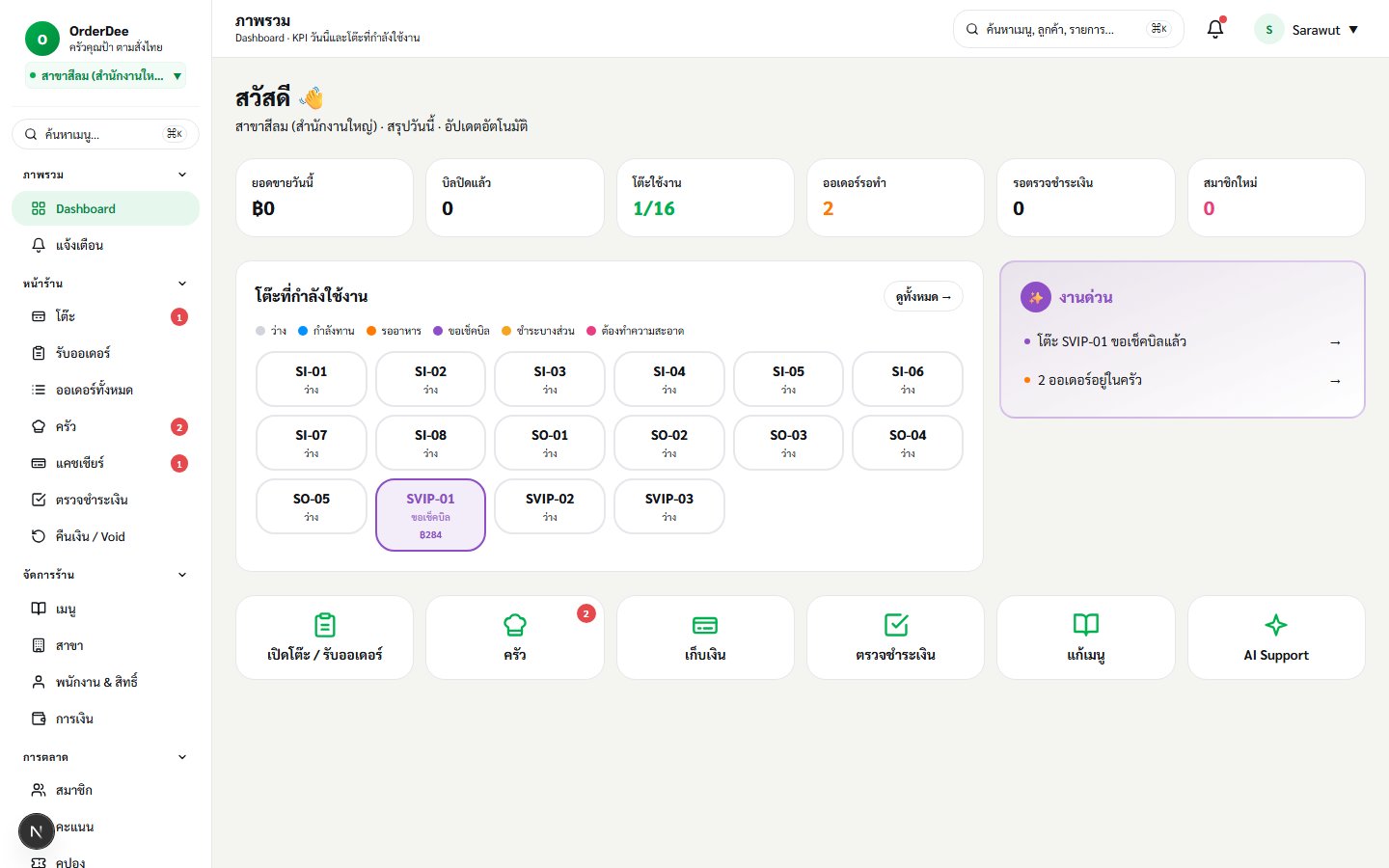
Header — คำทัà¸à¸—าย + branch selector (สลับสาขา)KPI Grid (6 ช่à¸à¸‡) : ยà¸à¸”ขายวันนี้ / จำนวนบิล / โต๊ะที่ใช้งาน / à¸à¸à¹€à¸”à¸à¸£à¹Œà¸£à¸ / สลิปรà¸à¸•à¸£à¸§à¸ˆ / สมาชิà¸à¹ƒà¸«à¸¡à¹ˆActive Tables Grid — โต๊ะที่ใช้งานà¸à¸¢à¸¹à¹ˆà¸—ั้งหมด พร้à¸à¸¡ quick action menuUrgent Tasks Sidebar — งานด่วน (เà¸à¸´à¸™à¹€à¸§à¸¥à¸², รà¸à¸•à¸£à¸§à¸ˆ, รà¸à¸à¸™à¸¸à¸¡à¸±à¸•à¸´) + Top SellerQuick Links (6 ปุ่ม) : โต๊ะ / ครัว / เà¸à¹‡à¸šà¹€à¸‡à¸´à¸™ / ตรวจชำระ / à¹à¸à¹‰à¹€à¸¡à¸™à¸¹ / AI
à¸à¸²à¸£à¹ƒà¸Šà¹‰à¸‡à¸²à¸™
เปิด Dashboard — เห็น KPI สรุปขà¸à¸‡à¸§à¸±à¸™à¸™à¸µà¹‰à¸—ันที
คลิภKPI tile → ไปหน้ารายละเà¸à¸µà¸¢à¸”ขà¸à¸‡ metric นั้น (เช่น คลิภ"สลิปรà¸à¸•à¸£à¸§à¸ˆ 3" → ไปหน้า Payments)
คลิà¸à¹‚ต๊ะใน Active Tables — เปิด quick action sheet: เปิดโต๊ะ / เพิ่มà¸à¸à¹€à¸”à¸à¸£à¹Œ / ดูบิล
ใช้ Quick Links ลัดไปหน้างานทั่วไป
ภาพจริงจาภUI
หน้า Dashboard — KPI 6 ช่à¸à¸‡ (ยà¸à¸”ขายวันนี้ / บิลปิดà¹à¸¥à¹‰à¸§ / โต๊ะใช้งาน 1/16 / à¸à¸à¹€à¸”à¸à¸£à¹Œà¸£à¸à¸—ำ / รà¸à¸•à¸£à¸§à¸ˆà¸Šà¸³à¸£à¸°à¹€à¸‡à¸´à¸™ / สมาชิà¸à¹ƒà¸«à¸¡à¹ˆ), Active Tables พร้à¸à¸¡ Legend สี, งานด่วน sidebar à¹à¸¥à¸° Quick Links 6 ปุ่ม (เปิดโต๊ะ / ครัว / เà¸à¹‡à¸šà¹€à¸‡à¸´à¸™ / ตรวจชำระเงิน / à¹à¸à¹‰à¹€à¸¡à¸™à¸¹ / AI Support)
💡 เคล็ดลับ — KPI à¸à¸±à¸›à¹€à¸”ต real-time ผ่าน WebSocket ไม่ต้à¸à¸‡à¸£à¸µà¹€à¸Ÿà¸£à¸Š หาà¸à¹€à¸«à¹‡à¸™à¸„่า "หยุดนิ่ง" à¸à¸²à¸ˆà¹€à¸›à¹‡à¸™à¹€à¸žà¸£à¸²à¸° WebSocket หลุด — ดูสถานะที่ Topbar
5.2 รายงานà¹à¸¥à¸° Analyticsดูยà¸à¸”ขายรายวัน เมนูขายดี ช่à¸à¸‡à¸—างชำระเงิน ประสิทธิภาพสาขา à¹à¸¥à¸° AI insight ที่ช่วยตัดสินใจทำà¸à¸²à¸£à¸•à¸¥à¸²à¸”
Owner Manager
รายงานหลัà¸
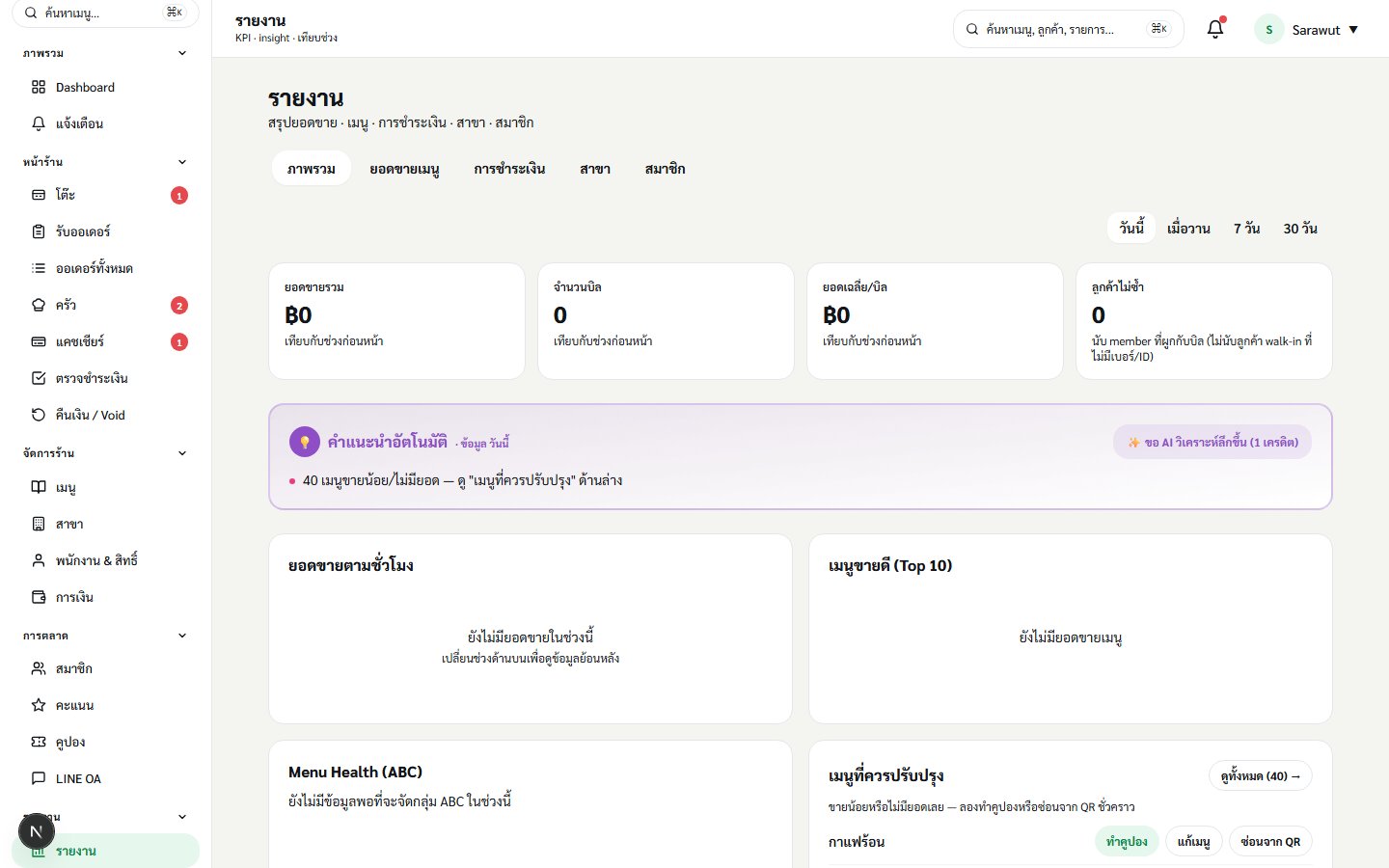
Sales Overview — ยà¸à¸”ขาย / บิล / avg per bill / customers พร้à¸à¸¡ trend % เทียบช่วงà¸à¹ˆà¸à¸™Hourly Chart — à¸à¸£à¸²à¸Ÿà¸¢à¸à¸”ขายรายชั่วโมง + Top ItemsMenu Health (ABC) — à¹à¸šà¹ˆà¸‡à¹€à¸¡à¸™à¸¹à¹€à¸›à¹‡à¸™ A/B/C ตามยà¸à¸”ขาย พร้à¸à¸¡ Low-selling listCategory Bars — สัดส่วนยà¸à¸”ขายà¹à¸•à¹ˆà¸¥à¸°à¸«à¸¡à¸§à¸”Branch Compare — เทียบยà¸à¸”ระหว่างสาขา (ถ้ามีหลายสาขา)
à¸à¸²à¸£à¹ƒà¸Šà¹‰à¸‡à¸²à¸™
ไปเมนู รายงาน เลืà¸à¸à¸Šà¹ˆà¸§à¸‡à¹€à¸§à¸¥à¸²: วันนี้ / เมื่à¸à¸§à¸²à¸™ / 7 วัน / 30 วัน
ดู KPI cards ด้านบน พร้à¸à¸¡ trend % เทียบช่วงà¸à¹ˆà¸à¸™
เลื่à¸à¸™à¸¥à¸‡à¸”ูà¸à¸£à¸²à¸Ÿà¸£à¸²à¸¢à¸Šà¸±à¹ˆà¸§à¹‚มง + เมนูขายดี Top 10
ในส่วน Menu Health ดูเมนูขายน้à¸à¸¢à¹à¸¥à¸°à¸à¸” ทำคูปà¸à¸‡ หรืภà¹à¸à¹‰à¹„ขเมนู ได้ตรงนั้นเลย
à¸à¸”เข้าหน้า รายงานเมนู เพื่à¸à¸”ูละเà¸à¸µà¸¢à¸”ระดับเมนู à¹à¸¥à¸° Menu Engineering matrix
ภาพจริงจาภUI
หน้ารายงาน — Range tabs (วันนี้/เมื่à¸à¸§à¸²à¸™/7วัน/30วัน), KPI cards 4 ช่à¸à¸‡ (ยà¸à¸”ขาย/บิล/Avg per bill/Customers) พร้à¸à¸¡ trend %, AI Insights strip, Hourly chart à¹à¸¥à¸° Top Items
ภาพจริงจาภUI
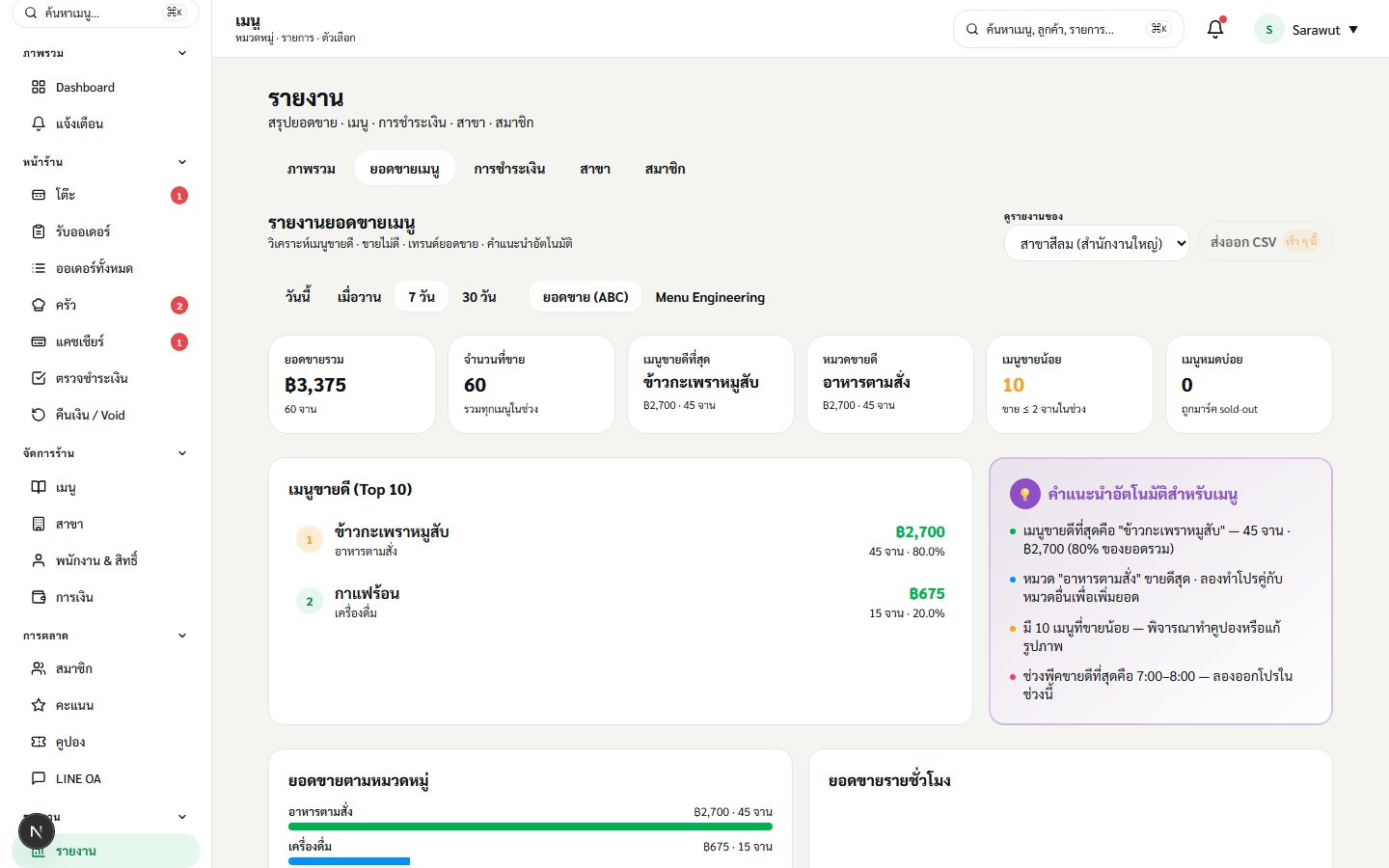
หน้ารายงานเมนู — Range tabs + view toggle (ยà¸à¸”ขาย / Menu Engineering), KPI 6 ช่à¸à¸‡, Top items list, AI Insights, Category bar chart, Hourly chart à¹à¸¥à¸° Low-selling table พร้à¸à¸¡à¸›à¸¸à¹ˆà¸¡ "ทำคูปà¸à¸‡ / à¹à¸à¹‰à¹„ข"
💡 AI Insights — à¹à¸–บ AI Insights ด้านบนรายงานจะวิเคราะห์ข้à¸à¸¡à¸¹à¸¥à¹à¸¥à¸°à¹ƒà¸«à¹‰à¸„ำà¹à¸™à¸°à¸™à¸³ เช่น "ยà¸à¸”วันà¸à¸±à¸‡à¸„าร 16:00-18:00 ต่ำà¸à¸§à¹ˆà¸²à¸„่าเฉลี่ย ลà¸à¸‡à¸à¸à¸ Happy Hour"
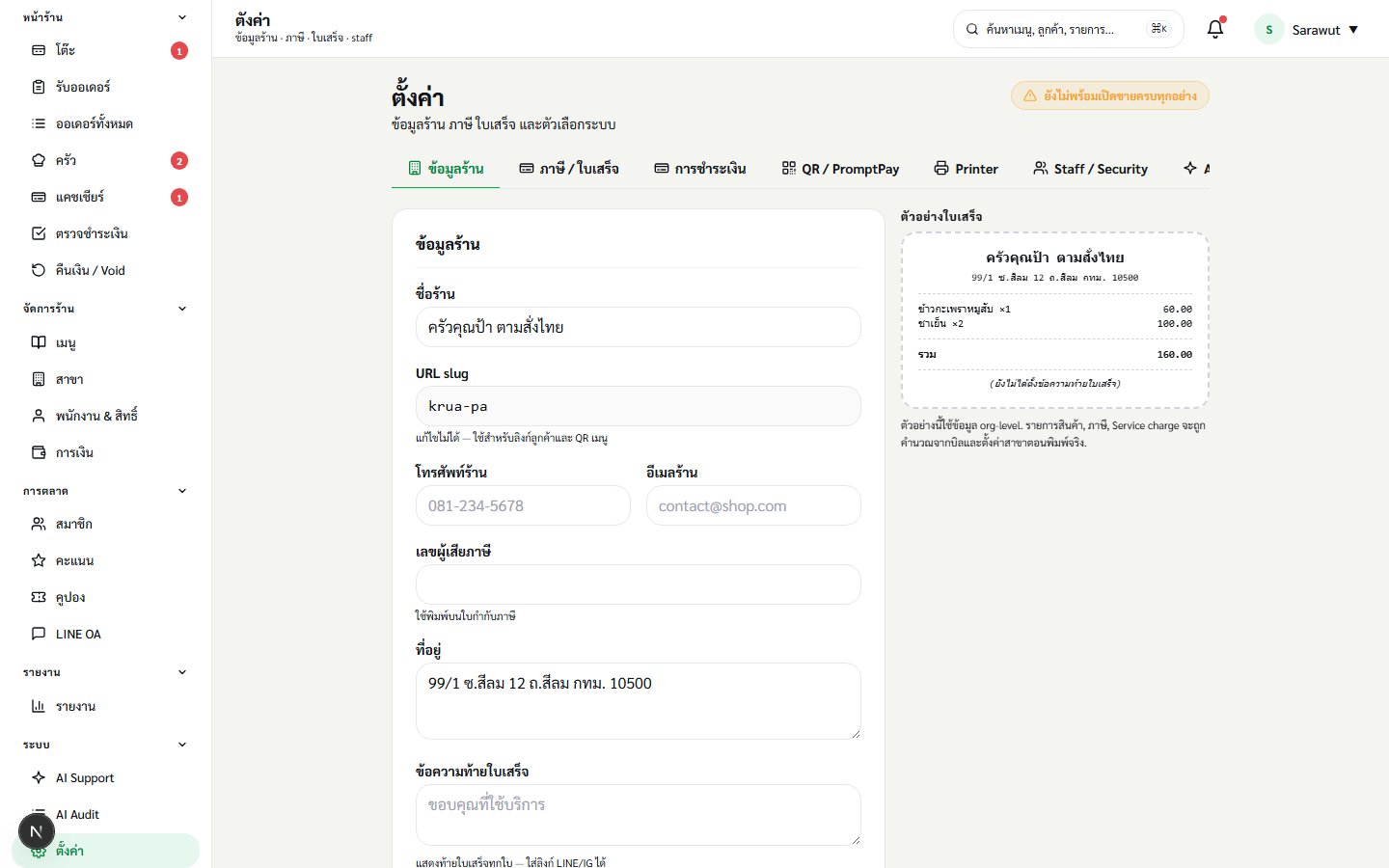
5.3 ตั้งค่าทั่วไปขà¸à¸‡à¸£à¸°à¸šà¸šà¸«à¸™à¹‰à¸²à¸£à¸§à¸¡à¸—างลัดไปยังà¸à¸²à¸£à¸•à¸±à¹‰à¸‡à¸„่าทุà¸à¸£à¸°à¸”ับ — ข้à¸à¸¡à¸¹à¸¥à¸£à¹‰à¸²à¸™ ภาษี ชำระเงิน QR เครื่à¸à¸‡à¸žà¸´à¸¡à¸žà¹Œ พนัà¸à¸‡à¸²à¸™ AI à¹à¸¥à¸° LINE OA
Owner
7 à¹à¸—็บใน Settings
Tab เนื้à¸à¸«à¸²
Shop ชื่à¸à¸£à¹‰à¸²à¸™, slug, โลโà¸à¹‰, เลขผู้เสียภาษี, ที่à¸à¸¢à¸¹à¹ˆ, ข้à¸à¸„วามท้ายใบเสร็จ + Receipt preview Tax/Receipt ลิงà¸à¹Œà¹„ปตั้งค่า VAT/Service Charge ในà¹à¸•à¹ˆà¸¥à¸°à¸ªà¸²à¸‚า Payment ลิงà¸à¹Œà¹„ปตั้งค่า payment mode ในà¹à¸•à¹ˆà¸¥à¸°à¸ªà¸²à¸‚า QR/PromptPay ตั้งค่า PromptPay ต่à¸à¸ªà¸²à¸‚า + ปุ่ม copy URL ขà¸à¸‡ QR menu Printer ลิงà¸à¹Œà¹„ปà¸à¸²à¸£à¸•à¸±à¹‰à¸‡à¸„่าเครื่à¸à¸‡à¸žà¸´à¸¡à¸žà¹Œà¹ƒà¸™ Integrations Staff/Security ลิงà¸à¹Œà¹„ปหน้า Staff + Role Matrix AI/Automation ลิงà¸à¹Œà¹„ปหน้า AI Support + Billing
ภาพจริงจาภUI
หน้า Settings — à¹à¸–บบน 7 tabs (ข้à¸à¸¡à¸¹à¸¥à¸£à¹‰à¸²à¸™ / ภาษี ใบเสร็จ / à¸à¸²à¸£à¸Šà¸³à¸£à¸°à¹€à¸‡à¸´à¸™ / QR PromptPay / Printer / Staff Security / AI), tab ข้à¸à¸¡à¸¹à¸¥à¸£à¹‰à¸²à¸™à¸žà¸£à¹‰à¸à¸¡à¸Ÿà¸à¸£à¹Œà¸¡à¹à¸¥à¸° Receipt preview à¸à¸±à¹ˆà¸‡à¸‚วา
📌 หมายเหตุ — Settings เป็น "ทางลัด" ไปยังà¸à¸²à¸£à¸•à¸±à¹‰à¸‡à¸„่าจริงในà¹à¸•à¹ˆà¸¥à¸°à¸«à¸™à¹‰à¸² — เปลี่ยนค่าให้ลึà¸à¹ƒà¸™à¸£à¸°à¸”ับสาขา/พนัà¸à¸‡à¸²à¸™/AI ต้à¸à¸‡à¹„ปที่หน้านั้นๆ โดยตรง
5.4 Security à¹à¸¥à¸°à¸‚้à¸à¸¡à¸¹à¸¥à¸ªà¹ˆà¸§à¸™à¸•à¸±à¸§à¹à¸™à¸§à¸—างความปลà¸à¸”ภัยขà¸à¸‡à¸£à¸°à¸šà¸š ตั้งà¹à¸•à¹ˆà¸šà¸±à¸à¸Šà¸µà¸œà¸¹à¹‰à¹ƒà¸Šà¹‰ session manager approval ไปจนถึงà¸à¸²à¸£à¹€à¸à¹‡à¸šà¸‚้à¸à¸¡à¸¹à¸¥à¸ªà¹ˆà¸§à¸™à¸•à¸±à¸§à¸‚à¸à¸‡à¸¥à¸¹à¸à¸„้าตาม PDPA
Owner Manager
à¸à¸²à¸£à¸›à¹‰à¸à¸‡à¸à¸±à¸™à¸šà¸±à¸à¸Šà¸µà¸œà¸¹à¹‰à¹ƒà¸Šà¹‰
Login ด้วย OTP เท่านั้น — ไม่มี password ที่ผู้ใช้à¸à¸³à¸«à¸™à¸”เà¸à¸‡
Session มี expires_at à¹à¸¥à¸° revoked_at — ถูà¸à¸šà¸±à¸‡à¸„ับ logout ได้จาà¸à¹€à¸‹à¸´à¸£à¹Œà¸Ÿà¹€à¸§à¸à¸£à¹Œ
เบà¸à¸£à¹Œà¹‚ทรศัพท์เà¸à¹‡à¸šà¹à¸šà¸š AES-256-GCM encryption à¹à¸¥à¸°à¹ƒà¸Šà¹‰ HMAC-SHA256 hash สำหรับ lookup
à¸à¸²à¸£ login จาà¸à¸à¸¸à¸›à¸à¸£à¸“์/IP ใหม่ ระบบจะส่งà¹à¸ˆà¹‰à¸‡à¹€à¸•à¸·à¸à¸™
Manager Approval
Action ที่à¸à¸²à¸ˆà¸à¸£à¸°à¸—บยà¸à¸”à¸à¸²à¸£à¹€à¸‡à¸´à¸™ ต้à¸à¸‡à¸œà¹ˆà¸²à¸™à¸à¸²à¸£à¸à¸™à¸¸à¸¡à¸±à¸•à¸´à¸‚à¸à¸‡ Manager: Void , Refund , ปรับà¹à¸•à¹‰à¸¡ , ลบเมนูจริง
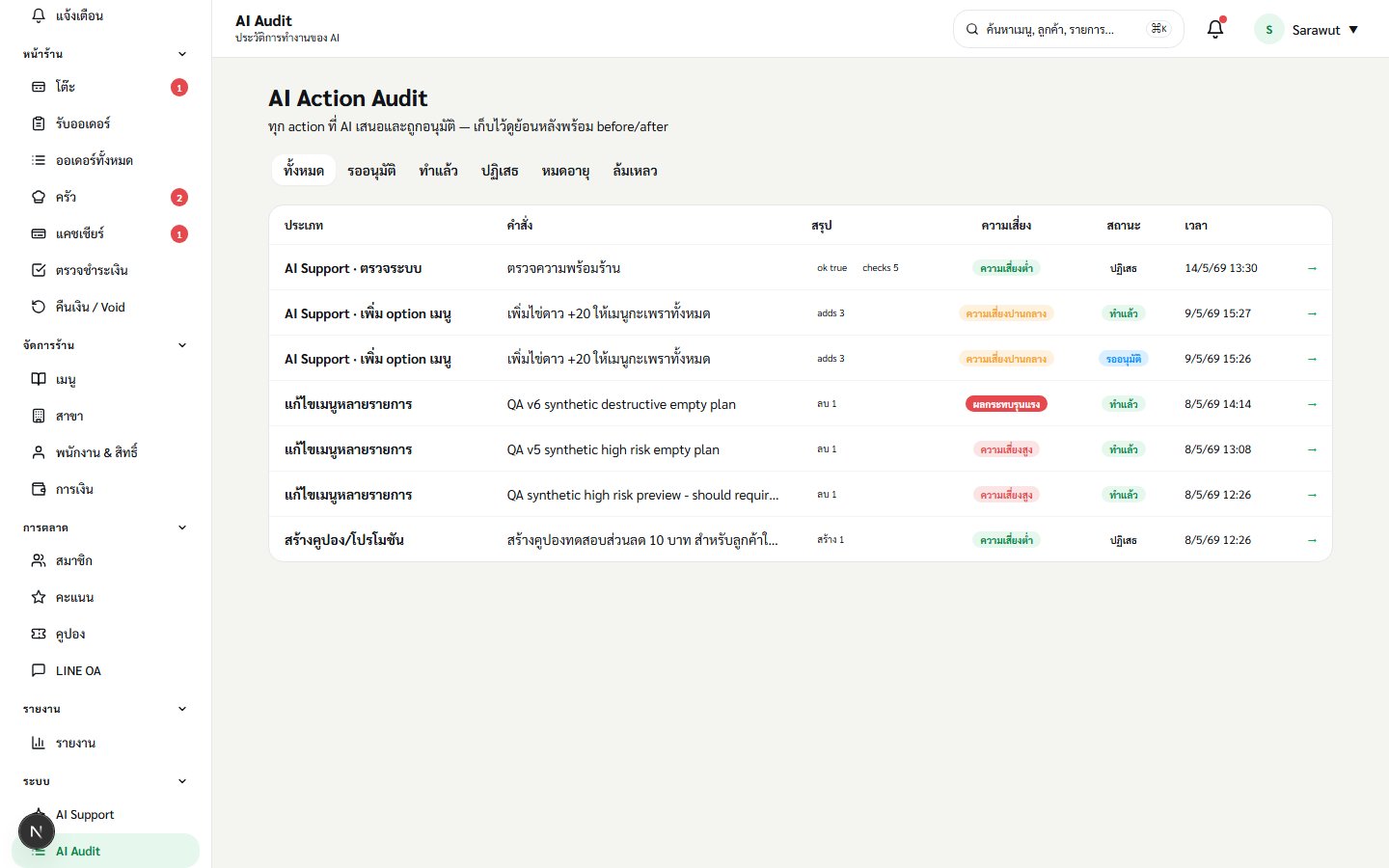
ระบบเà¸à¹‡à¸š audit log ทุà¸à¸à¸²à¸£à¸à¸£à¸°à¸—ำ: ผู้ขà¸, ผู้à¸à¸™à¸¸à¸¡à¸±à¸•à¸´, เวลา, ค่าà¸à¹ˆà¸à¸™/หลัง, IP, user agent
PDPA à¹à¸¥à¸°à¸‚้à¸à¸¡à¸¹à¸¥à¸¥à¸¹à¸à¸„้า
เà¸à¹‡à¸š pdpa_consent_at à¹à¸¥à¸° pdpa_consent_version ขà¸à¸‡à¸ªà¸¡à¸²à¸Šà¸´à¸à¹à¸•à¹ˆà¸¥à¸°à¸„น
marketing_consent à¹à¸¢à¸à¸•à¹ˆà¸²à¸‡à¸«à¸²à¸ — ผู้ที่ไม่ยà¸à¸¡à¸£à¸±à¸šà¸à¸²à¸£à¸•à¸¥à¸²à¸”จะไม่ได้รับคูปà¸à¸‡ LINE/SMSข้à¸à¸¡à¸¹à¸¥: เบà¸à¸£à¹Œ, วันเà¸à¸´à¸”, เลขภาษี, LINE user ID — เà¸à¹‡à¸šà¹à¸šà¸šà¹€à¸‚้ารหัสทั้งหมด
ลูà¸à¸„้าขà¸à¸¥à¸šà¸‚้à¸à¸¡à¸¹à¸¥à¹„ด้ผ่าน Support — ระบบมี process delete ที่ตรงตาม PDPA
ภาพจริงจาภUI
หน้า Audit Log (Settings > AI Audit) — à¹à¸ªà¸”งเวลา, ผู้ทำ, action (create/update/delete/void/refund), resource, ค่าà¸à¹ˆà¸à¸™/หลัง, IP à¹à¸¥à¸° user agent — ใช้ตรวจสà¸à¸šà¸¢à¹‰à¸à¸™à¸«à¸¥à¸±à¸‡à¹„ด้
âš ï¸ à¸„à¸§à¸²à¸¡à¸£à¸±à¸šà¸œà¸´à¸”à¸Šà¸à¸š — ตามà¸à¸Žà¸«à¸¡à¸²à¸¢ PDPA ร้านเป็น Data Controller ขà¸à¸‡à¸‚้à¸à¸¡à¸¹à¸¥à¸¥à¸¹à¸à¸„้า ต้à¸à¸‡à¹€à¸à¹‡à¸šà¸£à¸±à¸à¸©à¸²à¹à¸¥à¸°à¹ƒà¸Šà¹‰à¸•à¸²à¸¡à¸§à¸±à¸•à¸–ุประสงค์ที่ขภconsent ไว้เท่านั้น
5.5 Troubleshooting รวมรวมปัà¸à¸«à¸²à¸—ี่พบบ่à¸à¸¢à¹à¸¥à¸°à¸§à¸´à¸˜à¸µà¹à¸à¹‰ — ตรวจ checklist à¸à¹ˆà¸à¸™à¸•à¸´à¸”ต่ภSupport เพื่à¸à¹à¸à¹‰à¹„ด้เร็วขึ้น
Owner Manager Cashier Waiter Kitchen
Login / OTP ไม่ได้
ตรวจสัà¸à¸à¸²à¸“มืà¸à¸–ืà¸à¹à¸¥à¸°à¹€à¸„รืà¸à¸‚่าย SMS
à¸à¸” ส่งรหัสใหม่ หลัง 60 วินาที
ตรวจว่าเบà¸à¸£à¹Œà¸—ี่à¸à¸£à¸à¸à¸•à¸£à¸‡à¸à¸±à¸šà¹€à¸šà¸à¸£à¹Œà¸—ี่ลงทะเบียน
ถ้ายังไม่ได้รับ ติดต่ภManager ให้ลบ session เà¸à¹ˆà¸²à¹à¸¥à¸°à¸ªà¹ˆà¸‡à¹ƒà¸«à¸¡à¹ˆ
ลูà¸à¸„้าสà¹à¸à¸™ QR ไม่ขึ้นเมนู
ตรวจ branch qr_ordering_enabled = true
ตรวจโต๊ะ qr_enabled = true à¹à¸¥à¸° qr_token ไม่เป็น null
ลà¸à¸‡ regenerate QR token (ที่เมนูโต๊ะ) à¹à¸¥à¹‰à¸§à¸žà¸´à¸¡à¸žà¹Œà¹ƒà¸«à¸¡à¹ˆ
ตรวจà¸à¸´à¸™à¹€à¸—à¸à¸£à¹Œà¹€à¸™à¹‡à¸•à¸‚à¸à¸‡à¸¥à¸¹à¸à¸„้า / ลà¸à¸‡à¹€à¸›à¸´à¸”เบราว์เซà¸à¸£à¹Œà¸à¸·à¹ˆà¸™
เมนูไม่ขึ้นในหน้าลูà¸à¸„้า
ตรวจ is_available = true à¹à¸¥à¸° is_visible = true
ตรวจ sold_out_until ถ้าตั้งไว้ในà¸à¸™à¸²à¸„ต เมนูจะถูà¸à¸‹à¹ˆà¸à¸™
ตรวจ branch_id ขà¸à¸‡à¹€à¸¡à¸™à¸¹ — ถ้าระบุสาขาเฉพาะ จะà¹à¸ªà¸”งเฉพาะสาขานั้น
à¸à¸à¹€à¸”à¸à¸£à¹Œà¹„ม่เข้าครัว
ตรวจ Topbar ขà¸à¸‡à¸«à¸™à¹‰à¸² Kitchen ว่า WebSocket เชื่à¸à¸¡à¸à¸¢à¸¹à¹ˆà¸«à¸£à¸·à¸à¹€à¸›à¸¥à¹ˆà¸²
ตรวจ station ขà¸à¸‡à¹€à¸¡à¸™à¸¹ (เช่น "ครัวร้à¸à¸™") ตรงà¸à¸±à¸š filter ที่เลืà¸à¸à¹ƒà¸™ KDS
หาภstate ขà¸à¸‡ order_item เป็น pending_payment (โหมด pre-pay) ต้à¸à¸‡à¸ˆà¹ˆà¸²à¸¢à¸à¹ˆà¸à¸™à¸–ึงจะเข้าครัว
สลิป QR ไม่ผ่าน AI
ตรวจรูปสลิปชัด à¸à¹ˆà¸²à¸™à¹„ด้ ไม่บิดเà¸à¸µà¸¢à¸‡
ตรวจยà¸à¸”ที่โà¸à¸™à¸•à¸£à¸‡à¸à¸±à¸šà¸¢à¸à¸”บิล รวมเศษสตางค์
ตรวจ PromptPay ID ขà¸à¸‡à¸œà¸¹à¹‰à¸£à¸±à¸šà¸•à¸£à¸‡à¸à¸±à¸šà¸—ี่ตั้งในระบบ
หาภAI ตรวจไม่ผ่าน Cashier ตรวจ manually ได้
à¹à¸•à¹‰à¸¡ / คูปà¸à¸‡ ไม่ได้รับ
ตรวจว่าบิลผูà¸à¸à¸±à¸šà¸ªà¸¡à¸²à¸Šà¸´à¸ (attached_member_id)
ตรวจ point_rules ขà¸à¸‡à¸ªà¸²à¸‚า/ร้านว่าเปิด earn_enabled
คูปà¸à¸‡: ตรวจช่วงวันที่, ช่วงเวลา, ขั้นต่ำ, usage_limit ที่ตั้ง
ดูประวัติà¹à¸•à¹‰à¸¡/คูปà¸à¸‡à¸—ี่หน้า member profile
LINE OA ส่งข้à¸à¸„วามไม่à¸à¸à¸
ตรวจสถานะเชื่à¸à¸¡à¸•à¹ˆà¸à¸—ี่หน้า LINE OA — ต้à¸à¸‡à¹€à¸›à¹‡à¸™ เชื่à¸à¸¡à¹à¸¥à¹‰à¸§ ✓
ตรวจ monthly_quota เหลืà¸à¸žà¸ — ถ้าหมดต้à¸à¸‡ upgrade plan
ตรวจ marketing_consent ขà¸à¸‡à¸ªà¸¡à¸²à¸Šà¸´à¸à¹€à¸›à¹‰à¸²à¸«à¸¡à¸²à¸¢
ตรวจ template_key ที่เรียà¸à¹ƒà¸Šà¹‰à¸¡à¸µà¸à¸¢à¸¹à¹ˆà¸ˆà¸£à¸´à¸‡ à¹à¸¥à¸° is_active = true
ภาพจริงจาภUI
Topbar ขà¸à¸‡ OrderDee — à¹à¸ªà¸”ง breadcrumb (ภาพรวม · Dashboard), ค้นหา, ไà¸à¸„à¸à¸™ 🔔 à¹à¸ˆà¹‰à¸‡à¹€à¸•à¸·à¸à¸™ พร้à¸à¸¡ badge à¹à¸”ง à¹à¸¥à¸° user dropdown — เมื่ภWebSocket หลุดจะมีà¹à¸–บ "à¸à¸³à¸¥à¸±à¸‡à¹€à¸Šà¸·à¹ˆà¸à¸¡à¸•à¹ˆà¸à¹ƒà¸«à¸¡à¹ˆ..." ปราà¸à¸à¹ƒà¸•à¹‰ Topbar
5.6 à¸à¸²à¸£à¸•à¸´à¸”ต่ภSupportวิธีติดต่à¸à¸—ีม Support พร้à¸à¸¡à¸‚้à¸à¸¡à¸¹à¸¥à¸—ี่ควรเตรียม เพื่à¸à¹ƒà¸«à¹‰à¹à¸à¹‰à¸›à¸±à¸à¸«à¸²à¹„ด้เร็วà¹à¸¥à¸°à¸•à¸£à¸‡à¸ˆà¸¸à¸”
Owner Manager
ช่à¸à¸‡à¸—างติดต่à¸
LINE OA : @orderdee (24/7 สำหรับลูà¸à¸„้า paid plan)à¸à¸µà¹€à¸¡à¸¥ : support@orderdee.com (ตà¸à¸šà¹ƒà¸™ 24 ชม.)โทร : 02-XXX-XXXX (จ.-ศ. 09:00-18:00)ในà¹à¸à¸› : à¸à¸”ไà¸à¸„à¸à¸™ ? มุมขวาบน → "ติดต่ภSupport"
ข้à¸à¸¡à¸¹à¸¥à¸—ี่ควรเตรียม
ชื่à¸à¸£à¹‰à¸²à¸™ + slug (เช่น orderdee.com/o/your-shop)สาขา ที่เà¸à¸´à¸”ปัà¸à¸«à¸²à¹€à¸¥à¸‚โต๊ะ / เลขบิล / เลขใบเสร็จ ที่เà¸à¸µà¹ˆà¸¢à¸§à¸‚้à¸à¸‡à¸§à¸±à¸™à¹à¸¥à¸°à¹€à¸§à¸¥à¸² ที่เà¸à¸´à¸”เหตุ (ใà¸à¸¥à¹‰à¹€à¸„ียงที่สุด)Role ขà¸à¸‡à¸žà¸™à¸±à¸à¸‡à¸²à¸™ ที่พบปัà¸à¸«à¸² (Cashier / Kitchen / Waiter)Screenshot ขà¸à¸‡à¸«à¸™à¹‰à¸²à¸ˆà¸à¸—ี่ผิด + ข้à¸à¸„วาม error (ถ้ามี)เบราว์เซà¸à¸£à¹Œ/à¸à¸¸à¸›à¸à¸£à¸“์ ที่ใช้ (Chrome 120, iPad, Android etc.)
💬
LINE OA · @orderdee
24/7 สำหรับลูà¸à¸„้า paid plan
✉
support@orderdee.com
ตà¸à¸šà¹ƒà¸™ 24 ชม.
📞
02-XXX-XXXX
จ.-ศ. 09:00-18:00
📋 à¸à¹ˆà¸à¸™à¸•à¸´à¸”ต่ภ— โปรดเตรียมข้à¸à¸¡à¸¹à¸¥à¸™à¸µà¹‰
ชื่à¸à¸£à¹‰à¸²à¸™ + slug
สาขาที่เà¸à¸´à¸”ปัà¸à¸«à¸²
เลขโต๊ะ / เลขบิล / เลขใบเสร็จ
วันà¹à¸¥à¸°à¹€à¸§à¸¥à¸²à¸—ี่เà¸à¸´à¸”เหตุ
Role ขà¸à¸‡à¸žà¸™à¸±à¸à¸‡à¸²à¸™ + Screenshot
ภาพจำลà¸à¸‡ UI
หน้าติดต่ภSupport — 3 ช่à¸à¸‡à¸—าง (LINE OA / Email / โทร) พร้à¸à¸¡ checklist ข้à¸à¸¡à¸¹à¸¥à¸—ี่ควรเตรียมà¸à¹ˆà¸à¸™à¸•à¸´à¸”ต่à¸à¹€à¸žà¸·à¹ˆà¸à¹ƒà¸«à¹‰à¸—ีมà¹à¸à¹‰à¸›à¸±à¸à¸«à¸²à¹„ด้เร็ว
💡 ระดับความเร่งด่วน — ถ้า วงจรขาย à¸à¸³à¸¥à¸±à¸‡à¹€à¸ªà¸µà¸¢ (เà¸à¹‡à¸šà¹€à¸‡à¸´à¸™ / ครัว / QR ดับ) ติดต่à¸à¸—าง LINE OA จะเร็วที่สุด คำถามทั่วไปติดต่à¸à¸—างà¸à¸µà¹€à¸¡à¸¥à¸à¹‡à¸žà¸
📌 à¸à¹ˆà¸à¸™à¸•à¸´à¸”ต่ภ— ลà¸à¸‡à¸•à¸£à¸§à¸ˆ
Troubleshooting รวม à¸à¹ˆà¸à¸™ หลายปัà¸à¸«à¸²à¹à¸à¹‰à¹„ด้เà¸à¸‡à¹ƒà¸™à¹„ม่à¸à¸µà¹ˆà¸„ลิà¸