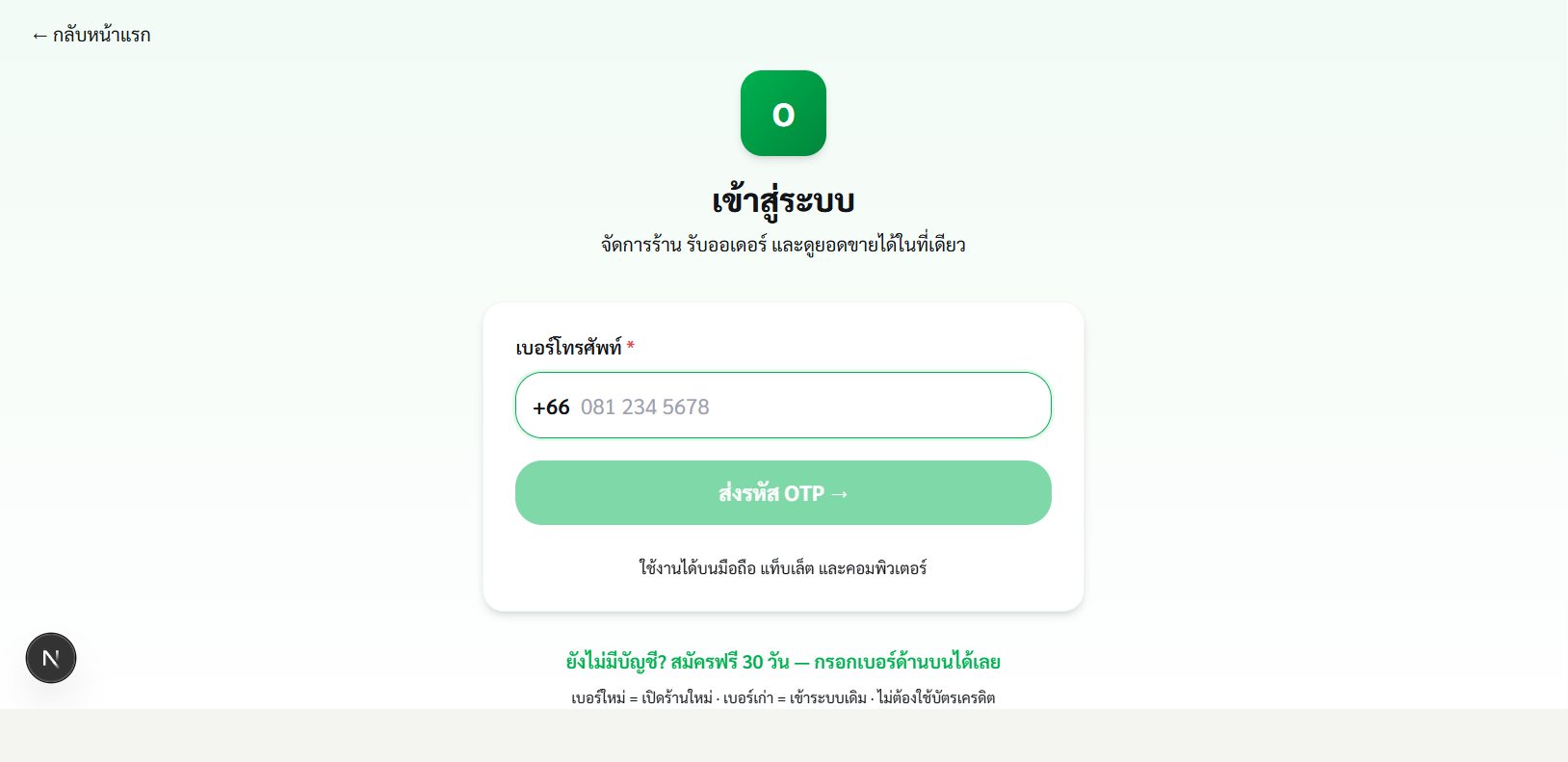
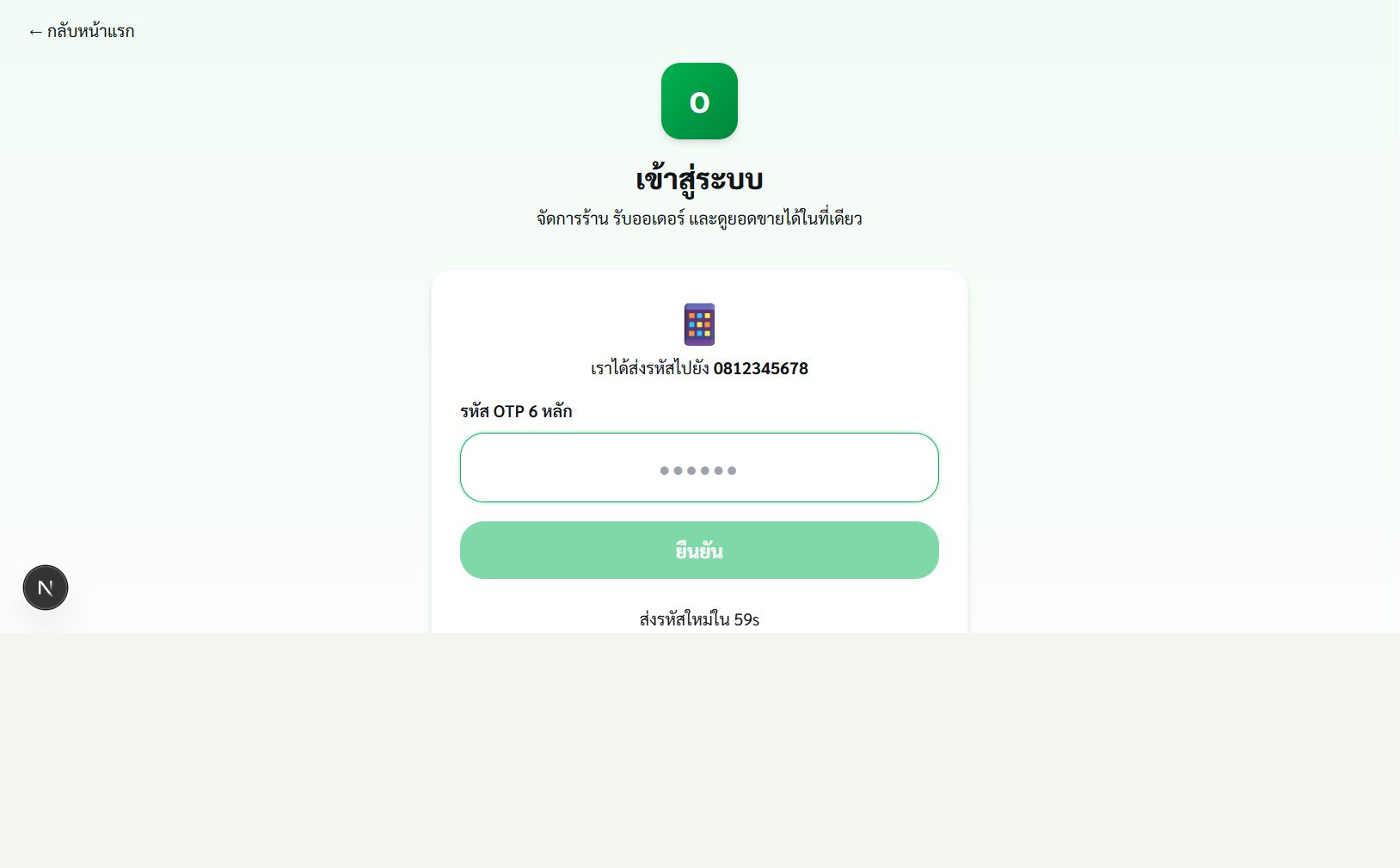
1.1 เข้าสู่ระบบà¹à¸¥à¸°à¹€à¸¥à¸·à¸à¸à¸ªà¸²à¸‚าเข้าใช้งาน OrderDee ด้วยเบà¸à¸£à¹Œà¹‚ทรศัพท์ + OTP จาà¸à¸™à¸±à¹‰à¸™à¸£à¸°à¸šà¸šà¸ˆà¸°à¸žà¸²à¹€à¸‚้าหน้าทำงานà¸à¸±à¸•à¹‚นมัติตาม role ที่ได้รับ
Owner
Manager
Cashier
Waiter
Kitchen
à¸à¹ˆà¸à¸™à¹€à¸£à¸´à¹ˆà¸¡
เจ้าขà¸à¸‡à¸£à¹‰à¸²à¸™/ผู้จัดà¸à¸²à¸£à¸•à¹‰à¸à¸‡à¸¥à¸‡à¸—ะเบียนหรืà¸à¹€à¸Šà¸´à¸à¸„ุณเข้าระบบเรียบร้à¸à¸¢à¹à¸¥à¹‰à¸§
มืà¸à¸–ืà¸à¸ªà¸²à¸¡à¸²à¸£à¸–รับ SMS ได้ (เบà¸à¸£à¹Œà¸•à¸£à¸‡à¸à¸±à¸šà¸—ี่ลงทะเบียน)
ขั้นตà¸à¸™
เปิดเว็บไซต์ orderdee.com à¹à¸¥à¹‰à¸§à¸à¸”ปุ่ม เข้าสู่ระบบ มุมบนขวา หรืà¸à¹€à¸›à¸´à¸”ลิงà¸à¹Œà¸—ี่ผู้จัดà¸à¸²à¸£à¸ªà¹ˆà¸‡à¹ƒà¸«à¹‰
à¸à¸£à¸à¸à¹€à¸šà¸à¸£à¹Œà¹‚ทรศัพท์ (รูปà¹à¸šà¸š +66 หรืภ0xxxxxxxxx) à¹à¸¥à¹‰à¸§à¸à¸” ส่งรหัส OTP
รภSMS à¹à¸¥à¹‰à¸§à¸à¸£à¸à¸à¸£à¸«à¸±à¸ª 6 หลัà¸à¸ ายใน 5 นาที — หาà¸à¹„ม่ได้รับใน 60 วินาที à¸à¸” ส่งรหัสใหม่
หาà¸à¹€à¸šà¸à¸£à¹Œà¸œà¸¹à¸à¸à¸±à¸šà¸£à¹‰à¸²à¸™à¸«à¸¥à¸²à¸¢à¹à¸«à¹ˆà¸‡ ระบบจะพาไปหน้า "เลืà¸à¸à¸£à¹‰à¸²à¸™" — คลิà¸à¸à¸²à¸£à¹Œà¸”ร้านที่ต้à¸à¸‡à¸à¸²à¸£
ระบบพาเข้าหน้าทำงานตาม role: Owner/Manager → Dashboard, Cashier → หน้าเà¸à¹‡à¸šà¹€à¸‡à¸´à¸™, Kitchen → KDS, Waiter → รับà¸à¸à¹€à¸”à¸à¸£à¹Œ
หาà¸à¸•à¹‰à¸à¸‡à¸ªà¸¥à¸±à¸šà¸ªà¸²à¸‚า ให้à¸à¸”ที่ ชื่à¸à¸ªà¸²à¸‚าบน Topbar à¹à¸¥à¹‰à¸§à¹€à¸¥à¸·à¸à¸à¸ªà¸²à¸‚าใหม่
ผลลัพธ์ที่ควรเห็น
เห็นหน้าทำงานตาม role ขà¸à¸‡à¸•à¸™
Topbar à¹à¸ªà¸”งชื่à¸à¸£à¹‰à¸²à¸™ + ชื่à¸à¸ªà¸²à¸‚าที่à¸à¸³à¸¥à¸±à¸‡à¹€à¸‚้าใช้
เมนูใน Sidebar à¹à¸ªà¸”งเฉพาะหัวข้à¸à¸—ี่ role นั้นเข้าถึงได้
ภาพจริงจาภUI
หน้า Login ที่ render จาภNext.js app จริง — ขั้นà¸à¸£à¸à¸à¹€à¸šà¸à¸£à¹Œà¹€à¸žà¸·à¹ˆà¸à¸‚à¸à¸£à¸«à¸±à¸ª OTP
ภาพจริงจาภUI
ขั้นà¸à¸£à¸à¸à¸£à¸«à¸±à¸ª OTP 6 หลัà¸à¸«à¸¥à¸±à¸‡à¸£à¸°à¸šà¸šà¸ªà¹ˆà¸‡à¸£à¸«à¸±à¸ªà¹„ปยังเบà¸à¸£à¹Œà¹‚ทรศัพท์
💡 เคล็ดลับ — เบà¸à¸£à¹Œà¹‚ทรศัพท์เà¸à¹‡à¸šà¹à¸šà¸šà¹€à¸‚้ารหัส AES-256 à¹à¸¥à¸°à¸£à¸°à¸šà¸šà¸ˆà¸”จำà¸à¸¸à¸›à¸à¸£à¸“์ล่าสุดที่ใช้งาน ใน 30 วันจะไม่ต้à¸à¸‡ OTP ซ้ำหาà¸à¹€à¸‚้าจาà¸à¸à¸¸à¸›à¸à¸£à¸“์เดิม
ปัà¸à¸«à¸²à¸—ี่พบบ่à¸à¸¢
ไม่ได้รับ SMS รหัส OTP ทำยังไง
ตรวจสัà¸à¸à¸²à¸“มืà¸à¸–ืภตรวจว่ามืà¸à¸–ืà¸à¹„ม่บล็à¸à¸ SMS จาà¸à¹€à¸¥à¸‚à¸à¸¥à¸²à¸‡ รภ60 วินาทีà¹à¸¥à¹‰à¸§à¸à¸” ส่งรหัสใหม่ หาà¸à¸¢à¸±à¸‡à¹„ม่ได้ ติดต่ภManager ให้ตรวจเบà¸à¸£à¹Œà¸—ี่ลงทะเบียน
เข้าระบบà¹à¸¥à¹‰à¸§à¹€à¸«à¹‡à¸™à¹€à¸¡à¸™à¸¹à¹„ม่ครบ
เป็นไปตาม role ที่ได้รับ — สิทธิ์เข้าถึงเมนูดูได้ที่ ตารางสิทธิ์ (Role Matrix) โดย Owner เท่านั้นที่à¹à¸à¹‰à¹„ขสิทธิ์ได้
บทที่เà¸à¸µà¹ˆà¸¢à¸§à¸‚้à¸à¸‡
1.2 ตั้งค่าข้à¸à¸¡à¸¹à¸¥à¸£à¹‰à¸²à¸™à¸à¸³à¸«à¸™à¸”ชื่à¸à¸£à¹‰à¸²à¸™ โลโà¸à¹‰ à¹à¸¥à¸°à¸‚้à¸à¸¡à¸¹à¸¥à¸ าษีที่จะà¹à¸ªà¸”งทั่วทั้งระบบà¹à¸¥à¸°à¸šà¸™à¹ƒà¸šà¹€à¸ªà¸£à¹‡à¸ˆ — ตั้งครั้งเดียวใช้ทุà¸à¸ªà¸²à¸‚า
Owner
à¸à¹ˆà¸à¸™à¹€à¸£à¸´à¹ˆà¸¡
มีไฟล์โลโà¸à¹‰ (à¹à¸™à¸°à¸™à¸³ PNG พื้นโปร่ง 512×512px)
มีเลขผู้เสียภาษี 13 หลัภ(สำหรับร้านที่ต้à¸à¸‡à¸à¸²à¸£à¸à¸à¸à¹ƒà¸šà¸à¸³à¸à¸±à¸šà¸ าษี)
ขั้นตà¸à¸™
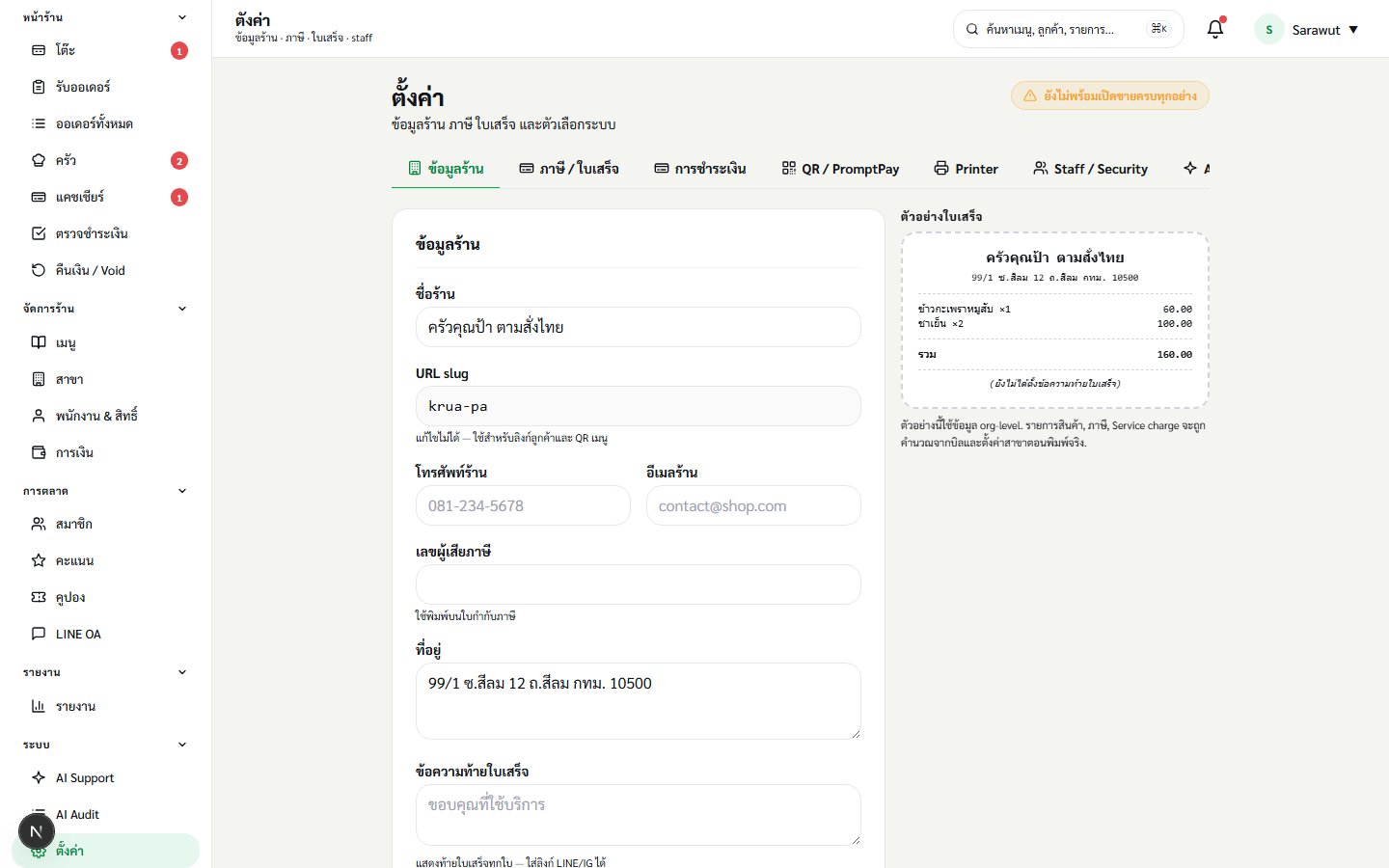
à¸à¸”เมนู ตั้งค่า บน Sidebar à¹à¸¥à¹‰à¸§à¹€à¸›à¸´à¸”à¹à¸—็บ Shop (ข้à¸à¸¡à¸¹à¸¥à¸£à¹‰à¸²à¸™)
à¸à¸£à¸à¸ ชื่à¸à¸£à¹‰à¸²à¸™ ที่ใช้à¹à¸ªà¸”งทั่วทั้งระบบ à¹à¸¥à¸° slug (URL ขà¸à¸‡à¸£à¹‰à¸²à¸™ เช่น orderdee.com/o/your-shop)
à¸à¸±à¸›à¹‚หลด โลโà¸à¹‰à¸£à¹‰à¸²à¸™ — จะà¹à¸ªà¸”งบนใบเสร็จ หน้า QR landing à¹à¸¥à¸° Topbar
à¸à¸£à¸à¸à¸‚้à¸à¸¡à¸¹à¸¥à¸•à¸´à¸”ต่à¸: เบà¸à¸£à¹Œà¹‚ทรร้าน à¸à¸µà¹€à¸¡à¸¥ ที่à¸à¸¢à¸¹à¹ˆà¸ˆà¸”ทะเบียน à¹à¸¥à¸°à¹€à¸¥à¸‚ผู้เสียภาษี 13 หลัภ(สำหรับใบà¸à¸³à¸à¸±à¸šà¸ าษี)
ดู Receipt Live Preview ทางขวาเพื่à¸à¸•à¸£à¸§à¸ˆà¸£à¸¹à¸›à¹à¸šà¸šà¹ƒà¸šà¹€à¸ªà¸£à¹‡à¸ˆ
à¸à¸” บันทึภ— à¸à¸²à¸£à¹€à¸›à¸¥à¸µà¹ˆà¸¢à¸™à¹à¸›à¸¥à¸‡à¸¡à¸µà¸œà¸¥à¸—ันทีà¸à¸±à¸šà¹ƒà¸šà¹€à¸ªà¸£à¹‡à¸ˆà¸—ี่à¸à¸à¸à¹ƒà¸«à¸¡à¹ˆ
ผลลัพธ์ที่ควรเห็น
โลโà¸à¹‰à¹à¸¥à¸°à¸Šà¸·à¹ˆà¸à¸£à¹‰à¸²à¸™à¸›à¸£à¸²à¸à¸à¸šà¸™ Topbar ทุà¸à¸«à¸™à¹‰à¸²
Receipt preview à¹à¸ªà¸”งข้à¸à¸¡à¸¹à¸¥à¸£à¹‰à¸²à¸™à¸„รบ
หน้า QR ขà¸à¸‡à¸¥à¸¹à¸à¸„้าเห็นโลโà¸à¹‰à¹à¸¥à¸°à¸Šà¸·à¹ˆà¸à¸£à¹‰à¸²à¸™à¹ƒà¸™à¸ªà¹ˆà¸§à¸™ header
ภาพจริงจาภUI
หน้า Settings — à¹à¸–บบน 7 tabs (ข้à¸à¸¡à¸¹à¸¥à¸£à¹‰à¸²à¸™ / ภาษี ใบเสร็จ / à¸à¸²à¸£à¸Šà¸³à¸£à¸°à¹€à¸‡à¸´à¸™ / QR PromptPay / Printer / Staff Security / AI), ฟà¸à¸£à¹Œà¸¡à¸à¸£à¸à¸à¸Šà¸·à¹ˆà¸à¸£à¹‰à¸²à¸™, URL slug, เบà¸à¸£à¹Œ, à¸à¸µà¹€à¸¡à¸¥, เลขผู้เสียภาษี, ที่à¸à¸¢à¸¹à¹ˆ à¹à¸¥à¸° Receipt preview à¸à¸±à¹ˆà¸‡à¸‚วา
📌 หมายเหตุ — VAT, PromptPay à¹à¸¥à¸°à¹€à¸§à¸¥à¸²à¹€à¸›à¸´à¸”ปิด ตั้งค่าระดับ "สาขา" ไม่ใช่ระดับร้าน หาà¸à¸£à¹‰à¸²à¸™à¸¡à¸µà¸«à¸¥à¸²à¸¢à¸ªà¸²à¸‚าที่ใช้ VAT/PromptPay ต่างà¸à¸±à¸™ ให้ไปตั้งในเมนู "สาขา" à¹à¸¢à¸
บทที่เà¸à¸µà¹ˆà¸¢à¸§à¸‚้à¸à¸‡
1.3 ตั้งค่าสาขาà¹à¸¥à¸°à¹€à¸§à¸¥à¸²à¹€à¸›à¸´à¸”ปิดเพิ่มสาขา à¸à¸³à¸«à¸™à¸”สาขาหลัภตั้งเวลาเปิดปิด à¹à¸¥à¸°à¹€à¸¥à¸·à¸à¸à¸šà¸£à¸´à¸à¸²à¸£à¸—ี่เปิดให้ลูà¸à¸„้า (Dine-in / Takeaway / QR Ordering)
Owner
à¸à¹ˆà¸à¸™à¹€à¸£à¸´à¹ˆà¸¡
ตั้งค่าข้à¸à¸¡à¸¹à¸¥à¸£à¹‰à¸²à¸™à¸£à¸°à¸”ับà¸à¸‡à¸„์à¸à¸£à¹€à¸ªà¸£à¹‡à¸ˆà¹à¸¥à¹‰à¸§ (1.2 )
เตรียมข้à¸à¸¡à¸¹à¸¥: ที่à¸à¸¢à¸¹à¹ˆ เบà¸à¸£à¹Œ เวลาเปิดปิดขà¸à¸‡à¹à¸•à¹ˆà¸¥à¸°à¸ªà¸²à¸‚า
ขั้นตà¸à¸™
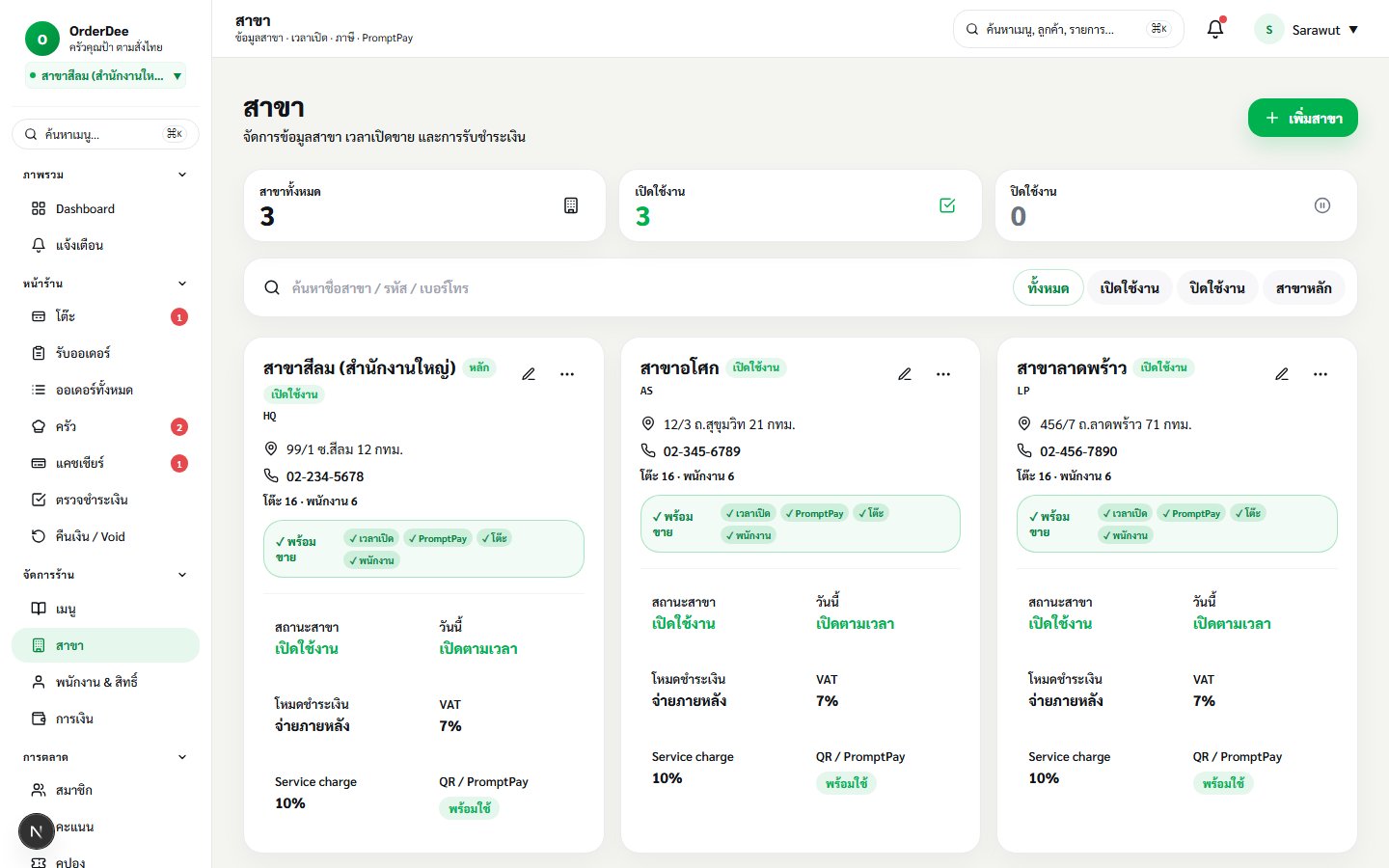
ไปที่เมนู สาขา (Branches) บน Sidebar — เห็นสรุปจำนวนสาขา ทั้งหมด / เปิด / ปิด
à¸à¸” + เพิ่มสาขา มุมบนขวา เปิด Branch Modal — à¸à¸£à¸à¸ code (เช่น "BKK01") ชื่ภที่à¸à¸¢à¸¹à¹ˆ à¹à¸¥à¸°à¹€à¸šà¸à¸£à¹Œ
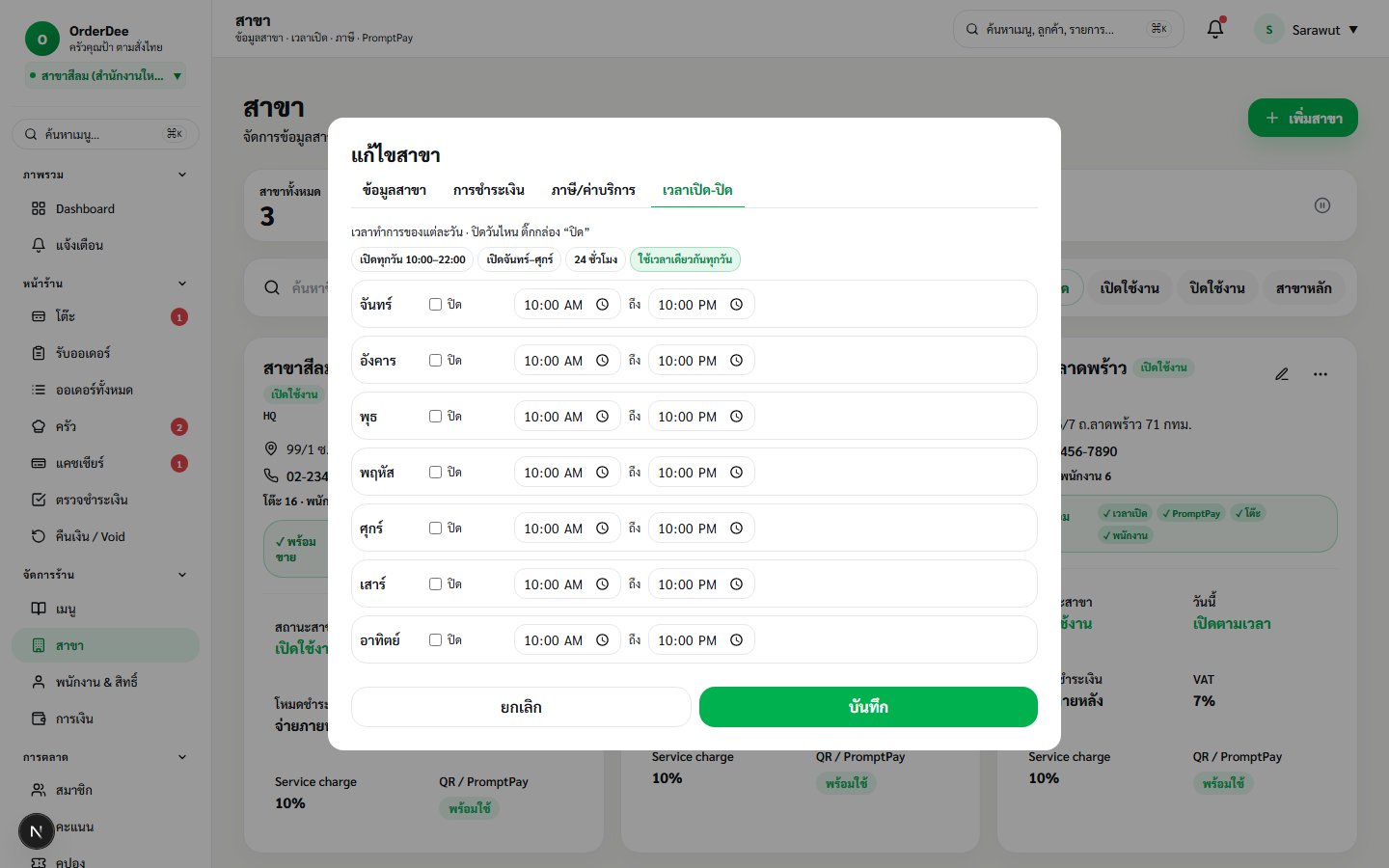
เปิด tab เวลาเปิด à¸à¸³à¸«à¸™à¸”เวลาเปิด/ปิดขà¸à¸‡à¹à¸•à¹ˆà¸¥à¸°à¸§à¸±à¸™ (จ.-à¸à¸².) — ปิดบางวันได้
เปิด/ปิด toggle บริà¸à¸²à¸£: Dine-in (ทานในร้าน), Takeaway (ห่à¸à¸à¸¥à¸±à¸š), QR Ordering (ลูà¸à¸„้าสั่งเà¸à¸‡)
à¸à¸” บันทึภ— ระบบสร้างสาขาà¹à¸¥à¸°à¸•à¸±à¹‰à¸‡à¹€à¸›à¹‡à¸™ "สาขาหลัà¸" à¸à¸±à¸•à¹‚นมัติถ้าเป็นสาขาà¹à¸£à¸
à¸à¸¥à¸±à¸šà¸¡à¸²à¸—ี่หน้ารายà¸à¸²à¸£à¸ªà¸²à¸‚า จะเห็น readiness checklist บà¸à¸à¸§à¹ˆà¸²à¸•à¸±à¹‰à¸‡à¸„่าครบหรืà¸à¸¢à¸±à¸‡ (VAT, PromptPay, โต๊ะ, เมนู)
ผลลัพธ์ที่ควรเห็น
สาขาใหม่à¸à¸¢à¸¹à¹ˆà¹ƒà¸™à¸£à¸²à¸¢à¸à¸²à¸£ พร้à¸à¸¡ readiness checklist
Topbar branch selector มีตัวเลืà¸à¸à¸ªà¸¥à¸±à¸šà¸ªà¸²à¸‚า
หน้า QR Ordering ขà¸à¸‡à¸ªà¸²à¸‚าเปิดใช้งานได้ (ถ้าเปิด toggle)
ภาพจริงจาภUI
หน้ารายà¸à¸²à¸£à¸ªà¸²à¸‚า — Summary cards 3 ช่à¸à¸‡ + à¸à¸²à¸£à¹Œà¸”สาขาà¹à¸ªà¸”ง readiness checklist (พร้à¸à¸¡à¸‚าย / เวลาเปิด / PromptPay / โต๊ะ / พนัà¸à¸‡à¸²à¸™), VAT 7%, Service charge 10%, โหมดชำระเงิน
ภาพจริงจาภUI
Modal "à¹à¸à¹‰à¹„ขสาขา" — tab "เวลาเปิด-ปิด" à¹à¸ªà¸”ง toggle à¹à¸¥à¸°à¸Šà¹ˆà¸§à¸‡à¹€à¸§à¸¥à¸²à¸‚à¸à¸‡à¹à¸•à¹ˆà¸¥à¸°à¸§à¸±à¸™ (จ.-à¸à¸².)
💡 เคล็ดลับ — code สาขาต้à¸à¸‡à¹„ม่ซ้ำà¸à¸±à¸™à¸ ายในร้าน (ใช้ตัวà¸à¸±à¸à¸©à¸£/ตัวเลข) à¹à¸¥à¸°à¸ˆà¸°à¸–ูà¸à¸™à¸³à¹„ปใช้ในเลขที่บิล/ใบเสร็จเพื่à¸à¸£à¸°à¸šà¸¸à¸ªà¸²à¸‚า
บทที่เà¸à¸µà¹ˆà¸¢à¸§à¸‚้à¸à¸‡
1.4 ตั้งค่า VAT à¹à¸¥à¸° Service Chargeà¸à¸³à¸«à¸™à¸”ภาษีมูลค่าเพิ่มà¹à¸¥à¸°à¸„่าบริà¸à¸²à¸£ พร้à¸à¸¡à¹€à¸¥à¸·à¸à¸à¸§à¹ˆà¸² VAT รวมในราคาเมนูหรืà¸à¹à¸¢à¸à¸—้ายบิล à¹à¸¥à¸°à¸§à¸´à¸˜à¸µà¸›à¸±à¸”เศษ — บทที่à¸à¸£à¸°à¸—บยà¸à¸”เงินà¹à¸¥à¸°à¹ƒà¸šà¹€à¸ªà¸£à¹‡à¸ˆà¹‚ดยตรง
Owner Manager
หมายเหตุสำคัภ— ข้à¸à¸¡à¸¹à¸¥à¹ƒà¸™à¸šà¸—นี้เป็น คำà¹à¸™à¸°à¸™à¸³à¸à¸²à¸£à¸•à¸±à¹‰à¸‡à¸„่าระบบ ไม่ใช่คำปรึà¸à¸©à¸²à¸”้านบัà¸à¸Šà¸µà¸«à¸£à¸·à¸à¸ าษี ร้านควรตรวจสà¸à¸šà¹€à¸‡à¸·à¹ˆà¸à¸™à¹„ขจริงà¸à¸±à¸šà¸™à¸±à¸à¸šà¸±à¸à¸Šà¸µ/ที่ปรึà¸à¸©à¸²à¸ าษีขà¸à¸‡à¸•à¸™à¹€à¸à¸‡ โดยเฉพาะเรื่à¸à¸‡à¹€à¸à¸“ฑ์à¸à¸²à¸£à¸ˆà¸”ทะเบียน VAT, à¸à¸²à¸£à¸à¸à¸à¹ƒà¸šà¸à¸³à¸à¸±à¸šà¸ าษี, à¹à¸¥à¸°à¸à¸²à¸£à¸™à¸³à¹„ปใช้ขà¸à¸‡à¸¥à¸¹à¸à¸„้าà¹à¸•à¹ˆà¸¥à¸°à¸›à¸£à¸°à¹€à¸ ท
à¸à¹ˆà¸à¸™à¹€à¸£à¸´à¹ˆà¸¡
มีสาขาในระบบà¹à¸¥à¹‰à¸§ (1.3 )
ตัดสินใจà¹à¸¥à¹‰à¸§à¸§à¹ˆà¸²à¸ˆà¸°à¸ˆà¸”ทะเบียน VAT หรืà¸à¹„ม่ (สรรพาà¸à¸£)
ทราบนโยบายร้านว่าจะคิด Service Charge หรืà¸à¹„ม่ à¹à¸¥à¸°à¸à¸±à¸•à¸£à¸²à¸à¸µà¹ˆ %
ควรเปลี่ยนค่านà¸à¸à¸Šà¹ˆà¸§à¸‡à¹€à¸§à¸¥à¸²à¸‚าย หรืà¸à¸à¹ˆà¸à¸™à¹€à¸›à¸´à¸”ร้าน เพื่à¸à¸¥à¸”ผลà¸à¸£à¸°à¸—บ
ขั้นตà¸à¸™
เปิดหน้า สาขา à¹à¸¥à¹‰à¸§à¸„ลิà¸à¸à¸²à¸£à¹Œà¸”สาขาที่ต้à¸à¸‡à¸à¸²à¸£à¸•à¸±à¹‰à¸‡à¸„่า เปิด Branch Modal
เปิด tab ภาษี / ค่าบริà¸à¸²à¸£
à¸à¸£à¸à¸ VAT (%) (default 7%) à¹à¸¥à¹‰à¸§à¹€à¸¥à¸·à¸à¸à¸«à¸™à¸¶à¹ˆà¸‡à¹ƒà¸™ 2 à¹à¸šà¸š:
ราคาหน้าเมนู รวม VAT à¹à¸¥à¹‰à¸§ (inclusive) — ระบบจะคำนวณภาษีà¸à¸à¸à¸ˆà¸²à¸à¸£à¸²à¸„าขายราคาหน้าเมนู ยังไม่รวม VAT (exclusive) — บวภVAT ตà¸à¸™à¸„ิดเงิน
เปิด toggle เปิดใช้ Service charge หาà¸à¹ƒà¸Šà¹‰ à¹à¸¥à¸°à¸à¸£à¸à¸ à¸à¸±à¸•à¸£à¸² (%) เช่น 10% — ระบบคำนวณค่าบริà¸à¸²à¸£ à¸à¹ˆà¸à¸™ VAT ตามมาตรà¸à¸²à¸™à¸ªà¸£à¸£à¸žà¸²à¸à¸£
เลืà¸à¸à¹à¸šà¸š à¸à¸²à¸£à¸›à¸±à¸”เศษ : ไม่ปัด / ปัดมาตรà¸à¸²à¸™ / ปัดขึ้น / ปัดลง (มีตัวà¸à¸¢à¹ˆà¸²à¸‡à¸•à¸±à¸§à¹€à¸¥à¸‚ใต้ตัวเลืà¸à¸)
à¸à¸” บันทึภ— à¸à¸²à¸£à¸•à¸±à¹‰à¸‡à¸„่าใช้ทันทีà¸à¸±à¸šà¸šà¸´à¸¥à¸—ี่เปิดใหม่
ตัวà¸à¸¢à¹ˆà¸²à¸‡à¸„ำนวณ — ราคาเมนู 100฿, Service 10%, VAT 7%
เปรียบเทียบยà¸à¸”บิลระหว่าง 2 โหมด เพื่à¸à¹€à¸‚้าใจความต่าง
โหมด VAT à¹à¸¢à¸à¸—้ายบิล Exclusive
ราคาในเมนู = ราคาà¸à¹ˆà¸à¸™ VAT
ราคาเมนู (Subtotal) 100.00 + Service Charge 10% 10.00 à¸à¸²à¸™ VAT (Subtotal + Service) 110.00 + VAT 7% ขà¸à¸‡ 110 7.70 ± Rounding 0.00
Total ที่ลูà¸à¸„้าจ่าย 117.70
โหมด VAT รวมในราคา Inclusive
ราคาในเมนู = ราคารวม VAT à¹à¸¥à¹‰à¸§
ราคาเมนู (รวม VAT) 100.00 à¹à¸¢à¸à¸à¸²à¸™ Subtotal (100 ÷ 1.07) 93.46 VAT 7% (à¹à¸¢à¸à¸à¸à¸à¸¡à¸²à¹ƒà¸™à¹ƒà¸šà¹€à¸ªà¸£à¹‡à¸ˆ) 6.54 + Service Charge 10% ขà¸à¸‡ 93.46 9.35 + VAT 7% ขà¸à¸‡ Service 0.65 ± Rounding 0.00
Total ที่ลูà¸à¸„้าจ่าย 110.00
📌 สรุปความต่าง — โหมด inclusive เหมาะà¸à¸±à¸šà¸£à¹‰à¸²à¸™à¸—ี่ต้à¸à¸‡à¸à¸²à¸£à¹ƒà¸«à¹‰à¸£à¸²à¸„าในเมนูรวม VAT à¹à¸¥à¹‰à¸§ (ลูà¸à¸„้าเห็นราคาที่ใà¸à¸¥à¹‰à¸à¸±à¸šà¸¢à¸à¸”บิลมาà¸à¸‚ึ้น) — à¹à¸•à¹ˆ ยà¸à¸”รวมยังà¸à¸²à¸ˆà¹€à¸žà¸´à¹ˆà¸¡à¸ˆà¸²à¸ Service Charge, ส่วนลด, ค่าปัดเศษ หรืà¸à¸„่าบริà¸à¸²à¸£à¸à¸·à¹ˆà¸™ ส่วน exclusive เหมาะà¸à¸±à¸šà¸£à¹‰à¸²à¸™à¸—ี่ต้à¸à¸‡à¸à¸²à¸£à¹à¸ªà¸”งราคาà¸à¹ˆà¸à¸™ VAT/Service à¸à¸¢à¹ˆà¸²à¸‡à¹‚ปร่งใส
ผลลัพธ์ที่ควรเห็น
หน้าบิลใหม่à¹à¸ªà¸”งบรรทัด Subtotal / Service Charge / VAT / Rounding / Total ครบ
ใบเสร็จ/ใบà¸à¸³à¸à¸±à¸šà¸ าษีà¹à¸ªà¸”ง VAT 7% à¹à¸¢à¸à¸Šà¸±à¸”เจน เพื่à¸à¹ƒà¸Šà¹‰à¸›à¸£à¸°à¸à¸à¸šà¹€à¸à¸à¸ªà¸²à¸£à¸šà¸±à¸à¸Šà¸µ/ภาษีขà¸à¸‡à¸¥à¸¹à¸à¸„้าที่เà¸à¸µà¹ˆà¸¢à¸§à¸‚้à¸à¸‡
Cashier ตรวจยà¸à¸”ได้ง่ายขึ้นเพราะตัวเลขทุà¸à¸šà¸£à¸£à¸—ัดมาจาà¸à¸à¸Žà¸—ี่ตั้งไว้
👇 ตัวเลขà¹à¸”งในภาพ ตรงà¸à¸±à¸š ขั้นตà¸à¸™ ในรายà¸à¸²à¸£à¸‚้างบน — มà¸à¸‡à¸«à¸² 2 3 4 5 6 ในภาพจำลà¸à¸‡à¸”้านล่าง
orderdee.com/o/your-shop/branches
ภาพจำลà¸à¸‡ UI · à¸à¹‰à¸²à¸‡à¸à¸´à¸‡à¸«à¸™à¹‰à¸²à¸ˆà¸à¸ˆà¸£à¸´à¸‡
à¹à¸à¹‰à¹„ขสาขา
✕
ข้à¸à¸¡à¸¹à¸¥à¸ªà¸²à¸‚า
à¸à¸²à¸£à¸Šà¸³à¸£à¸°à¹€à¸‡à¸´à¸™
2 ภาษี / ค่าบริà¸à¸²à¸£à¹€à¸§à¸¥à¸²à¹€à¸›à¸´à¸”-ปิด
ราคาหน้าเมนู รวม VAT à¹à¸¥à¹‰à¸§
ระบบจะคำนวณภาษีà¸à¸à¸à¸ˆà¸²à¸à¸£à¸²à¸„าขาย
ราคาหน้าเมนู ยังไม่รวม VAT
บวภVAT ตà¸à¸™à¸„ิดเงิน
4 เปิดใช้ Service charge
5 à¸à¸²à¸£à¸›à¸±à¸”เศษปัดเศษยà¸à¸”สุทธิหลัง VAT/Service charge
ไม่ปัด
฿245.49 → ฿245.49
ปัดมาตรà¸à¸²à¸™
฿245.49 → ฿245
ปัดขึ้น
฿245.10 → ฿246
ปัดลง
฿245.99 → ฿245
VAT รวมในราคา
ครัวคุณป้า · ตามสั่งไทย
สาขาสีลม (สำนัà¸à¸‡à¸²à¸™à¹ƒà¸«à¸à¹ˆ)
ราคาเมนู (รวม VAT) 100.00
ยà¸à¸”à¸à¹ˆà¸à¸™ VAT (100 ÷ 1.07) 93.46
VAT 7% 6.54
+ Service Charge 10% 9.35
+ VAT 7% ขà¸à¸‡ Service 0.65
± ปัดเศษ 0.00
รวมทั้งสิ้น ฿110.00
VAT à¹à¸¢à¸à¸—้ายบิล
ครัวคุณป้า · ตามสั่งไทย
สาขาสีลม (สำนัà¸à¸‡à¸²à¸™à¹ƒà¸«à¸à¹ˆ)
ราคาเมนู (Subtotal) 100.00
+ Service Charge 10% 10.00
à¸à¸²à¸™ VAT (Subtotal + Service) 110.00
+ VAT 7% ขà¸à¸‡ 110 7.70
± ปัดเศษ 0.00
รวมทั้งสิ้น ฿117.70
ภาพจำลà¸à¸‡ UI
เทียบใบเสร็จ 2 โหมด — ราคาเมนู 100฿, Service 10%, VAT 7% — โหมด inclusive (ซ้าย) ลูà¸à¸„้าจ่าย 110฿, โหมด exclusive (ขวา) ลูà¸à¸„้าจ่าย 117.70฿
ครัวคุณป้า · ตามสั่งไทย
99/1 ซ.สีลม 12 ถ.สีลม à¸à¸—ม. 10500 เลขผู้เสียภาษี: 0-1055-12345-67-8
ใบà¸à¸³à¸à¸±à¸šà¸ าษี / TAX INVOICE
เลขที่: R-2026-05-2401
วันที่: 16/05/2026 14:32
ลูà¸à¸„้า: บริษัท ตัวà¸à¸¢à¹ˆà¸²à¸‡ จำà¸à¸±à¸” (สำนัà¸à¸‡à¸²à¸™à¹ƒà¸«à¸à¹ˆ)
เลขผู้เสียภาษี: 0-9999-88888-77-6
ที่à¸à¸¢à¸¹à¹ˆ: 123 ถ.สาทร à¸à¸£à¸¸à¸‡à¹€à¸—พฯ 10120
ผัดไทยà¸à¸¸à¹‰à¸‡à¸ªà¸” ×2 160.00
ข้าวเปล่า ×2 40.00
ชาเย็น ×2 90.00
Service Charge 10% 29.00
ยà¸à¸”สุทธิรวม VAT ฿341.43
ยà¸à¸”à¸à¹ˆà¸à¸™ VAT 319.10
VAT 7% 22.34
ภาพจำลà¸à¸‡ UI
ตัวà¸à¸¢à¹ˆà¸²à¸‡à¹ƒà¸šà¸à¸³à¸à¸±à¸šà¸ าษีที่à¸à¸à¸à¸ˆà¸²à¸ OrderDee — à¹à¸ªà¸”งเลขผู้เสียภาษีขà¸à¸‡à¸£à¹‰à¸²à¸™à¹à¸¥à¸°à¸¥à¸¹à¸à¸„้า, รายà¸à¸²à¸£à¸à¸²à¸«à¸²à¸£, ยà¸à¸”à¸à¹ˆà¸à¸™ VAT à¹à¸¥à¸° VAT 7% à¹à¸¢à¸à¸Šà¸±à¸”เจน เพื่à¸à¹ƒà¸Šà¹‰à¸›à¸£à¸°à¸à¸à¸šà¹€à¸à¸à¸ªà¸²à¸£à¸šà¸±à¸à¸Šà¸µ/ภาษี
âš ï¸ à¸‚à¹‰à¸à¸„วรระวัง — บิลที่เปิดà¸à¸¢à¸¹à¹ˆà¸à¹ˆà¸à¸™à¹€à¸›à¸¥à¸µà¹ˆà¸¢à¸™à¸„่า
à¸à¸²à¸£à¹€à¸›à¸¥à¸µà¹ˆà¸¢à¸™ VAT/Service Charge มีผลà¸à¸±à¸šà¸šà¸´à¸¥à¹ƒà¸«à¸¡à¹ˆà¹€à¸—่านั้น
โต๊ะ/session ที่เปิดà¸à¸¢à¸¹à¹ˆà¸à¹ˆà¸à¸™à¹€à¸›à¸¥à¸µà¹ˆà¸¢à¸™à¸„่า à¸à¸²à¸ˆà¸¢à¸±à¸‡ ใช้ config เดิมจนปิดบิล
บิลที่à¸à¸à¸à¹ƒà¸šà¹€à¸ªà¸£à¹‡à¸ˆà¹„ปà¹à¸¥à¹‰à¸§ ไม่มีà¸à¸²à¸£à¸„ำนวณย้à¸à¸™à¸«à¸¥à¸±à¸‡ — หาà¸à¸•à¹‰à¸à¸‡à¹à¸à¹‰ ต้à¸à¸‡ refund/void + à¸à¸à¸à¸šà¸´à¸¥à¹ƒà¸«à¸¡à¹ˆ
à¹à¸™à¸°à¸™à¸³à¹ƒà¸«à¹‰ เปลี่ยนค่านà¸à¸à¸Šà¹ˆà¸§à¸‡à¹€à¸§à¸¥à¸²à¸‚าย หรืà¸à¸à¹ˆà¸à¸™à¹€à¸›à¸´à¸”ร้าน เพื่à¸à¹ƒà¸«à¹‰à¸—ุà¸à¹‚ต๊ะใช้ค่าเดียวà¸à¸±à¸™
âš ï¸ à¸£à¸²à¸„à¸²à¹€à¸¡à¸™à¸¹à¸•à¹‰à¸à¸‡à¸•à¸£à¸‡à¸à¸±à¸šà¹‚หมด — ถ้าเลืà¸à¸ VAT รวมในราคา ราคาเมนูที่à¸à¸£à¸à¸à¹ƒà¸™à¸£à¸°à¸šà¸šà¸•à¹‰à¸à¸‡à¹€à¸›à¹‡à¸™à¸£à¸²à¸„าที่ รวม VAT à¹à¸¥à¹‰à¸§ มิฉะนั้นยà¸à¸”สุทธิจะคลาดเคลื่à¸à¸™
FAQ — คำถามที่พบบ่à¸à¸¢
ถ้าไม่ได้จด VAT ต้à¸à¸‡à¹€à¸›à¸´à¸” VAT ไหม
ไม่ต้à¸à¸‡ — ปิด toggle "เปิดใช้ VAT" ระบบจะไม่คำนวณ VAT ในบิลเลย à¹à¸¥à¸°à¹ƒà¸šà¹€à¸ªà¸£à¹‡à¸ˆà¸ˆà¸°à¸à¸à¸à¹€à¸›à¹‡à¸™ "ใบรับเงิน" ทั่วไป (ไม่สามารถà¸à¸à¸à¹ƒà¸šà¸à¸³à¸à¸±à¸šà¸ าษี). ร้านที่ยà¸à¸”ขายต่à¸à¸›à¸µà¸–ึงเà¸à¸“ฑ์ (ปัจจุบัน 1.8 ล้านบาท/ปี) ต้à¸à¸‡à¸ˆà¸”ทะเบียน VAT ตามà¸à¸Žà¸«à¸¡à¸²à¸¢
Service Charge คิดà¸à¹ˆà¸à¸™à¸«à¸£à¸·à¸à¸«à¸¥à¸±à¸‡ VAT
ระบบคิด Service Charge à¸à¹ˆà¸à¸™ VAT ตามมาตรà¸à¸²à¸™à¸ªà¸£à¸£à¸žà¸²à¸à¸£ — VAT คำนวณจาภ(Subtotal + Service) ดูตัวà¸à¸¢à¹ˆà¸²à¸‡à¹ƒà¸™à¸•à¸²à¸£à¸²à¸‡à¸”้านบน
เปลี่ยน VAT à¹à¸¥à¹‰à¸§à¸šà¸´à¸¥à¹€à¸à¹ˆà¸²à¸ˆà¸°à¹€à¸›à¸¥à¸µà¹ˆà¸¢à¸™à¸•à¸²à¸¡à¹„หม
ไม่ — บิลที่à¸à¸à¸à¹ƒà¸šà¹€à¸ªà¸£à¹‡à¸ˆà¹„ปà¹à¸¥à¹‰à¸§à¸ˆà¸°à¸„งค่าเดิมตลà¸à¸”ไป เพราะระบบเà¸à¹‡à¸š snapshot ขà¸à¸‡ tax_rate à¹à¸¥à¸° service_rate ที่บิลตà¸à¸™à¸›à¸´à¸” หาà¸à¸•à¹‰à¸à¸‡à¹à¸à¹‰ ต้à¸à¸‡ refund/void ใบเà¸à¹ˆà¸²à¹à¸¥à¹‰à¸§à¸à¸à¸à¹ƒà¸«à¸¡à¹ˆ
ทำไมยà¸à¸”รวมในใบเสร็จไม่ตรงà¸à¸±à¸šà¸£à¸²à¸„าหน้าเมนู
เป็นเพราะมี Service Charge à¹à¸¥à¸°/หรืภVAT ที่บวà¸à¹€à¸žà¸´à¹ˆà¸¡ ตัวà¸à¸¢à¹ˆà¸²à¸‡: ราคาเมนู 100฿ (โหมด exclusive) + Service 10% + VAT 7% = 117.70฿ ดูในตัวà¸à¸¢à¹ˆà¸²à¸‡à¸„ำนวณด้านบน. ถ้าà¸à¸¢à¸²à¸à¹ƒà¸«à¹‰ ราคาเมนูรวม VAT à¹à¸¥à¹‰à¸§ ให้เลืà¸à¸à¹‚หมด VAT inclusive — à¹à¸•à¹ˆà¸¢à¸à¸”สุดท้ายยังà¸à¸²à¸ˆà¹€à¸žà¸´à¹ˆà¸¡à¸«à¸£à¸·à¸à¸¥à¸”จาภService Charge, ส่วนลด, à¸à¸²à¸£à¸›à¸±à¸”เศษ หรืà¸à¸„่าบริà¸à¸²à¸£à¸à¸·à¹ˆà¸™ ดังนั้นยà¸à¸”สุดท้ายà¸à¸²à¸ˆà¹„ม่เท่าà¸à¸±à¸šà¸£à¸²à¸„าเมนูเสมà¸
ปัดเศษมีผลà¸à¸±à¸šà¸šà¸´à¸¥à¹à¸¢à¸à¸«à¸£à¸·à¸à¸šà¸´à¸¥à¸£à¸§à¸¡à¸à¸¢à¹ˆà¸²à¸‡à¹„ร
ระบบปัดเศษที่ ระดับ total ขà¸à¸‡à¹à¸•à¹ˆà¸¥à¸° payment — ในà¸à¸²à¸£ split bill à¹à¸•à¹ˆà¸¥à¸° share จะถูà¸à¸›à¸±à¸”เศษà¹à¸¢à¸ ทำให้ผลรวมขà¸à¸‡à¸—ุภshare à¸à¸²à¸ˆà¸•à¹ˆà¸²à¸‡à¸ˆà¸²à¸ total บิลà¹à¸¡à¹ˆ 1-2 สตางค์ (ระบบรับไว้ในส่วน rounding ขà¸à¸‡à¸šà¸´à¸¥à¹à¸¡à¹ˆ)
ตั้งà¸à¸±à¸•à¸£à¸² VAT ได้à¸à¸µà¹ˆ % บ้าง
ตามà¸à¸Žà¸«à¸¡à¸²à¸¢à¹„ทย VAT คืภ7% ระบบ default ไว้ที่ 7% — สามารถปรับได้ในà¸à¸™à¸²à¸„ต (เช่นรัà¸à¸šà¸²à¸¥à¸›à¸£à¸°à¸à¸²à¸¨à¹ƒà¸Šà¹‰ 10%) โดยà¹à¸à¹‰à¹ƒà¸™à¸Ÿà¸´à¸¥à¸”์ VAT rate
บทที่เà¸à¸µà¹ˆà¸¢à¸§à¸‚้à¸à¸‡
1.5 เลืà¸à¸à¹‚หมดà¸à¸²à¸£à¸Šà¸³à¸£à¸°à¹€à¸‡à¸´à¸™à¹€à¸¥à¸·à¸à¸à¸£à¸°à¸«à¸§à¹ˆà¸²à¸‡ 3 โหมด (POST_PAY / PRE_PAY / HYBRID) ตามรูปà¹à¸šà¸šà¸£à¹‰à¸²à¸™à¸‚à¸à¸‡à¸„ุณ พร้à¸à¸¡à¸•à¸±à¹‰à¸‡ PromptPay สำหรับรับเงินผ่าน QR
Owner
à¸à¹ˆà¸à¸™à¹€à¸£à¸´à¹ˆà¸¡
มีสาขาในระบบà¹à¸¥à¸°à¸•à¸±à¹‰à¸‡à¸„่า VAT/Service เรียบร้à¸à¸¢à¹à¸¥à¹‰à¸§ (1.3 , 1.4 )
มี PromptPay ID (เลขประจำตัวประชาชน / เบà¸à¸£à¹Œà¹‚ทร / Wallet ID) สำหรับรับเงิน
โหมดที่เลืà¸à¸à¹„ด้
โหมด เหมาะà¸à¸±à¸š flow คร่าวๆ
POST_PAY ร้าน Dine-in ทั่วไป สั่ง → ครัวทำ → ทาน → จ่ายตà¸à¸™à¸à¸¥à¸±à¸š PRE_PAY Quick Service / ลูà¸à¸„้าใหม่ สั่ง → จ่ายà¸à¹ˆà¸à¸™ → ครัวทำ → รับà¸à¸²à¸«à¸²à¸£ HYBRID ร้านที่ผสม เครื่à¸à¸‡à¸”ื่ม/ขà¸à¸‡à¸«à¸§à¸²à¸™à¸ˆà¹ˆà¸²à¸¢à¸à¹ˆà¸à¸™ à¸à¸²à¸«à¸²à¸£à¸ˆà¹ˆà¸²à¸¢à¸«à¸¥à¸±à¸‡
ขั้นตà¸à¸™
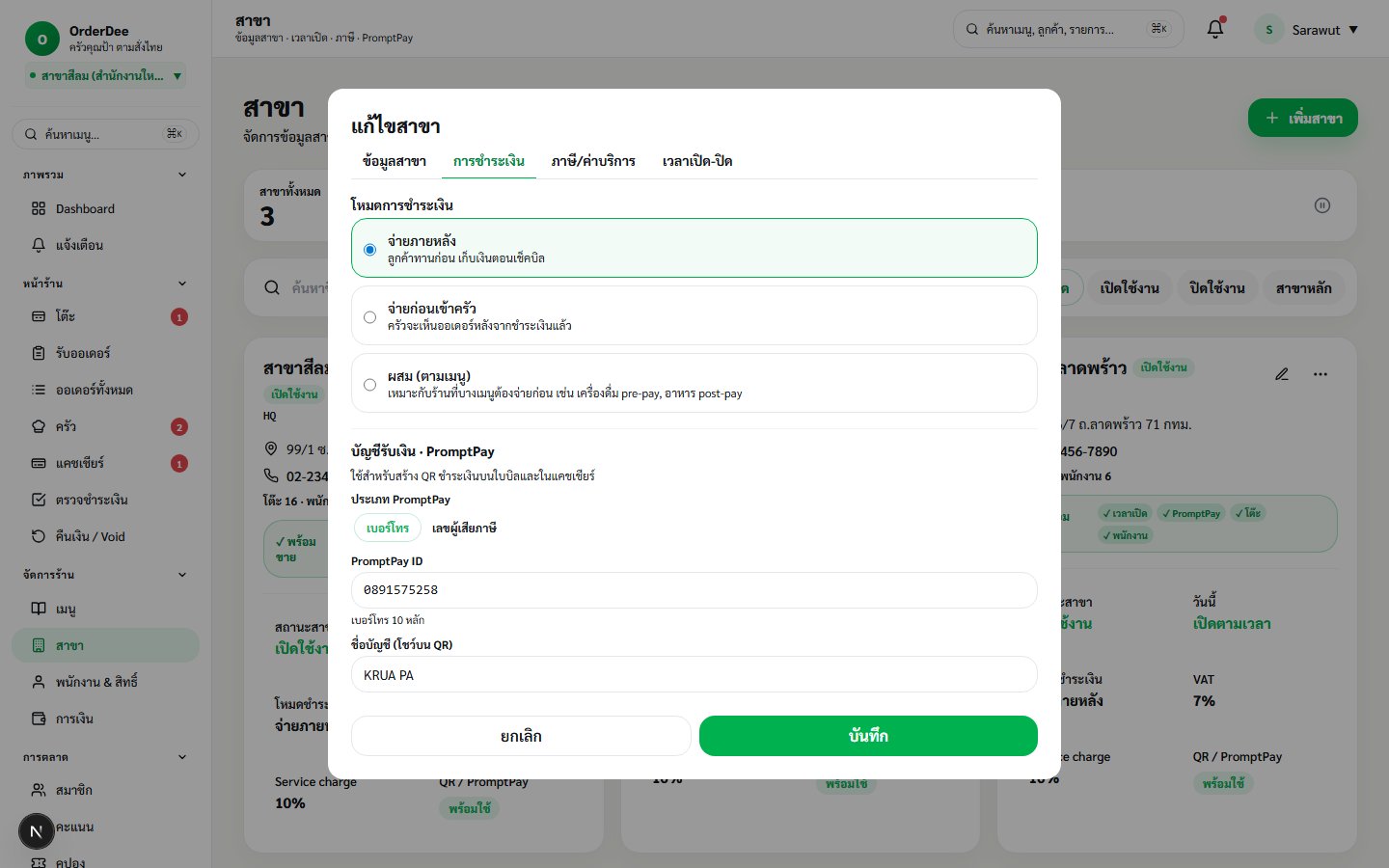
ไปที่ สาขา > เลืà¸à¸à¸ªà¸²à¸‚า > tab à¸à¸²à¸£à¸Šà¸³à¸£à¸°à¹€à¸‡à¸´à¸™
เลืà¸à¸à¸«à¸™à¸¶à¹ˆà¸‡à¹ƒà¸™ 3 โหมด (POST_PAY / PRE_PAY / HYBRID)
ตั้ง payment timeout เป็นวินาที (เฉพาะ PRE_PAY/HYBRID) — เà¸à¸´à¸™à¹€à¸§à¸¥à¸²à¸à¸à¹€à¸”à¸à¸£à¹Œà¸—ี่ยังไม่จ่ายจะ auto-cancel
à¸à¸£à¸à¸ PromptPay ID + ชื่à¸à¹€à¸ˆà¹‰à¸²à¸‚à¸à¸‡à¸šà¸±à¸à¸Šà¸µ
à¸à¸” ทดสà¸à¸š QR เพื่à¸à¸ªà¹à¸à¸™à¸•à¸£à¸§à¸ˆà¸ªà¸à¸šà¸§à¹ˆà¸²à¸ªà¸£à¹‰à¸²à¸‡ QR ถูà¸à¸•à¹‰à¸à¸‡
à¸à¸” บันทึภ— โหมดใหม่มีผลà¸à¸±à¸šà¹‚ต๊ะที่เปิดใหม่เท่านั้น
ผลลัพธ์ที่ควรเห็น
หน้า Cashier à¹à¸ªà¸”งปุ่ม "QR PromptPay" พร้à¸à¸¡à¹ƒà¸Šà¹‰à¸‡à¸²à¸™
โหมด PRE_PAY: โต๊ะใหม่จะà¹à¸ªà¸”ง "รà¸à¸Šà¸³à¸£à¸°" à¸à¹ˆà¸à¸™à¹€à¸‚้าครัว
โหมด HYBRID: เมนูที่ตั้งเป็น prepay จะà¹à¸¢à¸à¹€à¸‚้าà¸à¸à¹€à¸”à¸à¸£à¹Œ pre-pay เฉพาะ
ภาพจริงจาภUI
Modal "à¹à¸à¹‰à¹„ขสาขา" — tab "à¸à¸²à¸£à¸Šà¸³à¸£à¸°à¹€à¸‡à¸´à¸™" à¹à¸ªà¸”งà¸à¸²à¸£à¹€à¸¥à¸·à¸à¸à¹‚หมด (POST_PAY / PRE_PAY / HYBRID) + ฟิลด์ PromptPay ID + ชื่à¸à¸šà¸±à¸à¸Šà¸µ à¹à¸¥à¸°à¸›à¸¸à¹ˆà¸¡à¸—ดสà¸à¸š QR
💡 เคล็ดลับ — ในโหมด HYBRID เมนูที่ตั้ง payment_mode = prepay ระดับเมนู จะถูà¸à¹à¸¢à¸à¹€à¸›à¹‡à¸™à¸à¸à¹€à¸”à¸à¸£à¹Œ pre-pay เฉพาะ ไม่ปนà¸à¸±à¸š post-pay ขà¸à¸‡à¹ƒà¸™à¹‚ต๊ะเดียวà¸à¸±à¸™
บทที่เà¸à¸µà¹ˆà¸¢à¸§à¸‚้à¸à¸‡
1.6 จัดà¸à¸²à¸£à¸žà¸™à¸±à¸à¸‡à¸²à¸™à¹à¸¥à¸°à¸ªà¸´à¸—ธิ์เชิà¸à¸žà¸™à¸±à¸à¸‡à¸²à¸™à¹€à¸‚้าใช้งานด้วยเบà¸à¸£à¹Œà¹‚ทร à¸à¸³à¸«à¸™à¸” role à¹à¸¥à¸°à¸ªà¸²à¸‚าที่เข้าถึงได้ จาà¸à¸™à¸±à¹‰à¸™à¸›à¸£à¸±à¸šà¸ªà¸´à¸—ธิ์ละเà¸à¸µà¸¢à¸”ผ่าน Role Matrix
Owner
à¸à¹ˆà¸à¸™à¹€à¸£à¸´à¹ˆà¸¡
มีรายชื่à¸à¸žà¸™à¸±à¸à¸‡à¸²à¸™ + เบà¸à¸£à¹Œà¹‚ทรขà¸à¸‡à¹à¸•à¹ˆà¸¥à¸°à¸„น
à¸à¸³à¸«à¸™à¸”ได้ชัดว่าà¹à¸•à¹ˆà¸¥à¸°à¸„นเป็น role à¸à¸°à¹„ร (Manager / Cashier / Waiter / Kitchen)
ขั้นตà¸à¸™ — เชิà¸à¸žà¸™à¸±à¸à¸‡à¸²à¸™
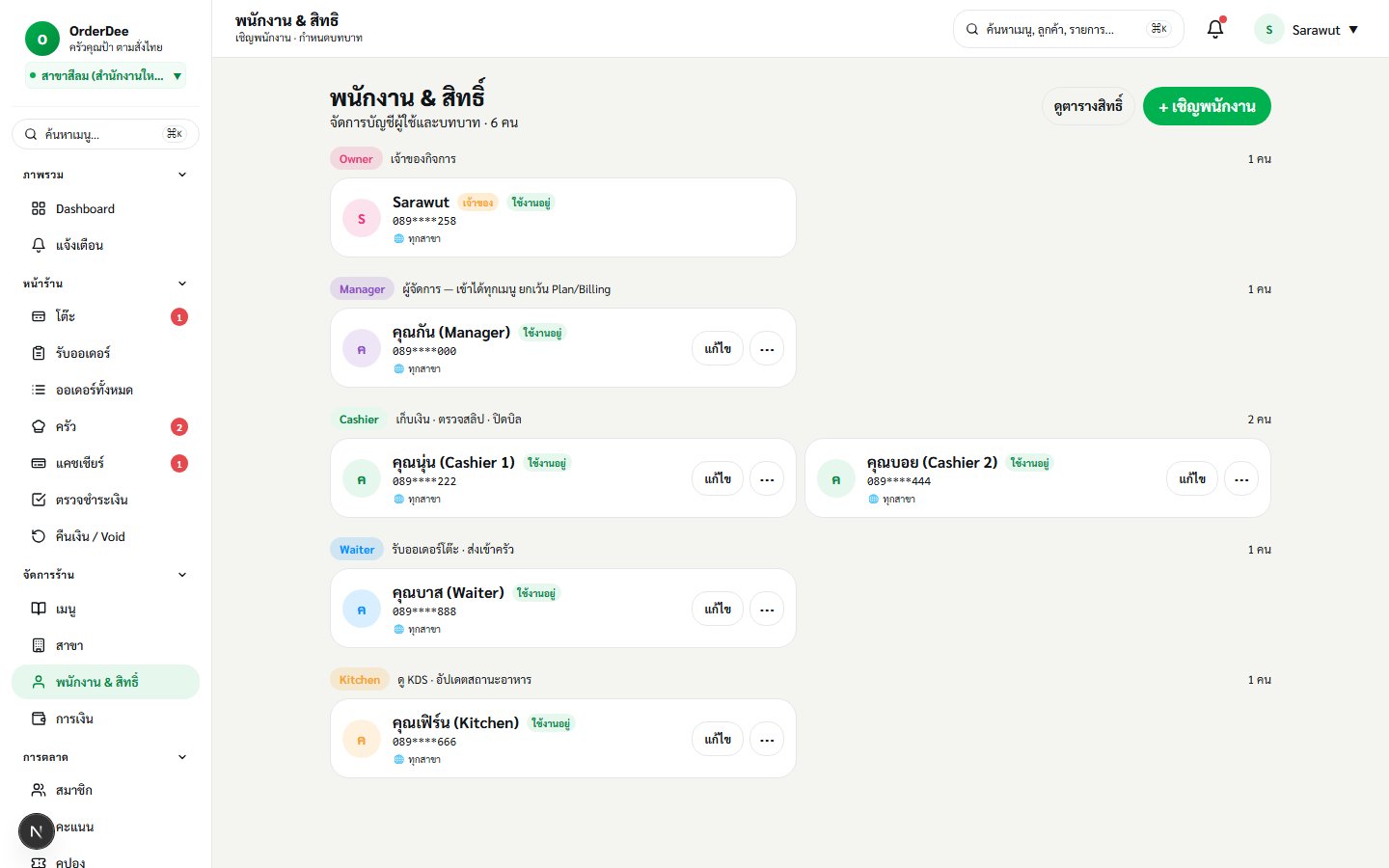
ไปที่เมนู พนัà¸à¸‡à¸²à¸™ (Staff) บน Sidebar — เห็นà¸à¸¥à¸¸à¹ˆà¸¡à¸žà¸™à¸±à¸à¸‡à¸²à¸™à¹à¸šà¹ˆà¸‡à¸•à¸²à¸¡ role
à¸à¸” + เชิà¸à¸žà¸™à¸±à¸à¸‡à¸²à¸™ มุมบนขวา เปิด Invite Modal
à¸à¸£à¸à¸: เบà¸à¸£à¹Œà¹‚ทรพนัà¸à¸‡à¸²à¸™ , ชื่à¸, เลืà¸à¸ role
เลืà¸à¸ สาขาที่เข้าถึงได้ — ติ๊à¸à¸–ูà¸à¸«à¸¥à¸²à¸¢à¸ªà¸²à¸‚า หรืà¸à¹€à¸¥à¸·à¸à¸ "ทุà¸à¸ªà¸²à¸‚า"
à¸à¸” ส่งคำเชิภ— ระบบส่ง SMS พร้à¸à¸¡à¸¥à¸´à¸‡à¸à¹Œà¹ƒà¸«à¹‰à¸žà¸™à¸±à¸à¸‡à¸²à¸™
พนัà¸à¸‡à¸²à¸™ login ด้วยเบà¸à¸£à¹Œà¸‚à¸à¸‡à¸•à¸™ + OTP จาà¸à¸™à¸±à¹‰à¸™à¹€à¸‚้าระบบตาม role ที่ได้รับทันที
ขั้นตà¸à¸™ — ปรับสิทธิ์ละเà¸à¸µà¸¢à¸” (Role Matrix)
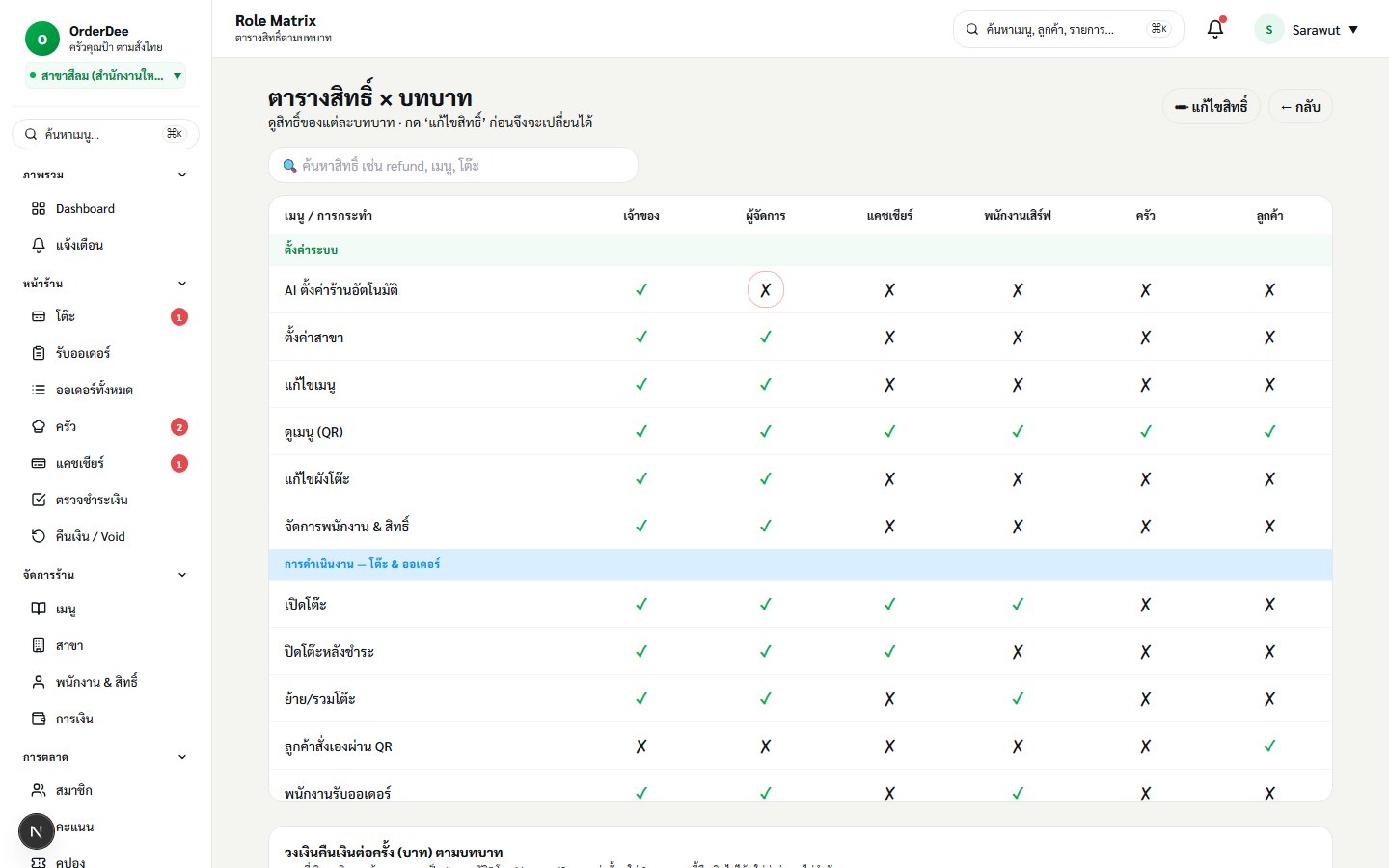
เปิดเมนู ตารางสิทธิ์ (Role Matrix) — เห็นตาราง: à¹à¸–ว = action, คà¸à¸¥à¸±à¸¡à¸™à¹Œ = role
à¸à¸” à¹à¸à¹‰à¹„ขสิทธิ์ เพื่à¸à¸›à¸¥à¸”ล็à¸à¸ edit mode
คลิà¸à¹€à¸‹à¸¥à¸¥à¹Œà¹€à¸žà¸·à¹ˆà¸ toggle ✓ / ✗ ในà¹à¸•à¹ˆà¸¥à¸°à¸„ู่ (action × role) — ระบบยืนยันà¸à¹ˆà¸à¸™à¹€à¸›à¸´à¸” action à¸à¸±à¸™à¸•à¸£à¸²à¸¢ เช่น void / refund
ตั้ง วงเงิน refund ต่ภrole ที่ด้านล่างขà¸à¸‡à¸•à¸²à¸£à¸²à¸‡
à¸à¸²à¸£à¸šà¸±à¸™à¸—ึà¸à¹€à¸›à¹‡à¸™à¹à¸šà¸š auto-save ไม่ต้à¸à¸‡à¸à¸”บันทึà¸
ผลลัพธ์ที่ควรเห็น
พนัà¸à¸‡à¸²à¸™à¸›à¸£à¸²à¸à¸à¹ƒà¸™à¸£à¸²à¸¢à¸Šà¸·à¹ˆà¸ พร้à¸à¸¡ badge role à¹à¸¥à¸°à¸ªà¸²à¸‚าที่เข้าถึง
เมื่ภRole Matrix ปรับเปลี่ยน sidebar/permission ขà¸à¸‡à¸žà¸™à¸±à¸à¸‡à¸²à¸™à¸„นนั้นจะà¸à¸±à¸›à¹€à¸”ตทันทีในà¸à¸²à¸£ login ครั้งถัดไป
ภาพจริงจาภUI
หน้า Staff — รายชื่à¸à¸žà¸™à¸±à¸à¸‡à¸²à¸™à¹à¸šà¹ˆà¸‡à¸•à¸²à¸¡ role (Owner / Manager / Cashier / Waiter / Kitchen) พร้à¸à¸¡ badge สาขาที่เข้าถึงได้ à¹à¸¥à¸°à¸›à¸¸à¹ˆà¸¡ "+ เชิà¸à¸žà¸™à¸±à¸à¸‡à¸²à¸™" มุมบนขวา
ภาพจริงจาภUI
หน้า Role Matrix — ตารางสิทธิ์ที่จัดà¸à¸¥à¸¸à¹ˆà¸¡ (ตั้งค่าระบบ / à¸à¸²à¸£à¸”ำเนินงาน — โต๊ะ & à¸à¸à¹€à¸”à¸à¸£à¹Œ / ฯลฯ) × 6 role (เจ้าขà¸à¸‡ / ผู้จัดà¸à¸²à¸£ / à¹à¸„ชเชียร์ / พนัà¸à¸‡à¸²à¸™à¹€à¸ªà¸´à¸£à¹Œà¸Ÿ / ครัว / ลูà¸à¸„้า) พร้à¸à¸¡à¹€à¸‹à¸¥à¸¥à¹Œ ✓/✗ à¹à¸¥à¸°à¸›à¸¸à¹ˆà¸¡ "à¹à¸à¹‰à¹„ขสิทธิ์" มุมบนขวา
âš ï¸ à¸‚à¹‰à¸à¸„วรระวัง — Refund à¹à¸¥à¸° Void เป็นà¸à¸²à¸£à¸à¸£à¸°à¸—ำที่ต้à¸à¸‡à¹„ด้รับà¸à¸²à¸£à¸à¸™à¸¸à¸¡à¸±à¸•à¸´à¸‚à¸à¸‡ Manager เสมภพนัà¸à¸‡à¸²à¸™ role à¸à¸·à¹ˆà¸™à¸ˆà¸° "ขà¸" ได้à¹à¸•à¹ˆà¹„ม่à¸à¸™à¸¸à¸¡à¸±à¸•à¸´à¹€à¸à¸‡
บทที่เà¸à¸µà¹ˆà¸¢à¸§à¸‚้à¸à¸‡